Slazzerの背景削除で画像の輪郭をよりきれいに
Slazzerの背景削除を使うと、前景の被写体を元の背景から分離できるため、商品画像、ポートレート、出品画像、キャンペーンで使用する前に切り抜きを確認できます。
よりきれいな切り抜きへの直接的な方法
背景削除は、元の環境よりも被写体が重要な場合に役立ちます。関連ページでは、より広範なツール、周辺の編集機能、アプリの各画面について説明しています。
きれいな切り抜きを支える3つの仕組み
確実な削除ワークフローは、ボタンを1つ押すことよりも、被写体、境界線、用途を確認することが重要です。
-
1
前景を特定する
まず、残したいオブジェクト、人、商品を確認します。被写体と背景のコントラストが明確であれば、削除プロセスでの視覚的な判断がシンプルになります。
-
2
周囲の背景を分離する
このツールは、前景を元のシーンから分離します。中央部分だけで判断せず、髪の毛、細いオブジェクト、柔らかな布地、コントラストの低い輪郭を注意深く確認してください。
-
3
再利用する前に確認する
コントラストのある背景に結果を重ね、重要なディテールが削られていないことを確認します。その後、切り抜きを次のデザインや出品画像に配置します。
削除ワークフローの仕組み
この比較では、自動切り抜きが役立つ場面と、人による確認がなお価値を加える場面を示します。
自動削除
手動でのクリーンアップ
主な役割
自動除去
元の背景から被写体と思われる部分を分離します
手動での修正
取り残した部分や不要な部分を手作業で修正します
最適な開始方法
自動除去
輪郭がはっきりした、明瞭に見える被写体
手動での修正
領域が重なっている、または境界が曖昧な難しい画像
最初の結果が出るまでの速さ
自動除去
最初の切り抜きをすばやく作成します
手動での修正
慎重な選択と境界の調整が必要です
境界の細かな調整
自動除去
髪、毛皮、ガラス、細い部分の周辺は確認が必要な場合があります
手動での修正
境界が複雑な場合に、より細かく調整できます
背景の差し替え
自動除去
別の背景に配置できるよう、被写体を分離します
手動での修正
合成前に分離部分を調整できます
最終確認の責任
自動削除
公開またはエクスポートする前に出力結果を確認する
手動での修正
手動で調整するたびに出力結果を確認する
制限と輪郭
背景の削除は便利ですが、写真全体のレタッチと同じではありません。以下の注意点を踏まえて、この方法に適切な期待値を設定してください。
-
複雑な輪郭は確認が必要な場合がある
髪、毛皮、レース、透明な物体、細いワイヤーは、元の背景に溶け込んでいることがあります。
対処法再利用する前に、明るい色と暗い色の両方を背景にして輪郭を確認してください。
-
似た色は切り分けを難しくすることがある
被写体と周囲の色が非常に近い場合、境界がはっきりしないことがあります。
対処法被写体と背景の違いがより明確な元画像を使うか、コントラストの低い部分を手動で修正することを検討してください。
-
失われた細部は復元できない
背景を削除しても、すでに隠れている部分、画像から切れている部分、ピントが合っていない部分は復元できません。
対処法最も状態の良い元写真を選び、重要な細部が写っていない場合は撮り直してください。
-
切り抜きだけでは完成したデザインにならない
仕上がりを使うデザインでは、周囲との関係、大きさ、余白、色を引き続き決める必要があります。
対処法切り抜いた被写体を最終的なレイアウトに配置し、全体の見た目をそこで確認してください。
切り抜き前と切り抜き後
重要な変化は、被写体の背後の色が変わることだけではありません。固定された場面から被写体を切り離し、別の場面で再利用できるビジュアルにすることです。
- 元の背景
- 背景を削除した画像
切り抜いた画像を新しいデザインに配置する前に、細かい輪郭を確認しましょう。
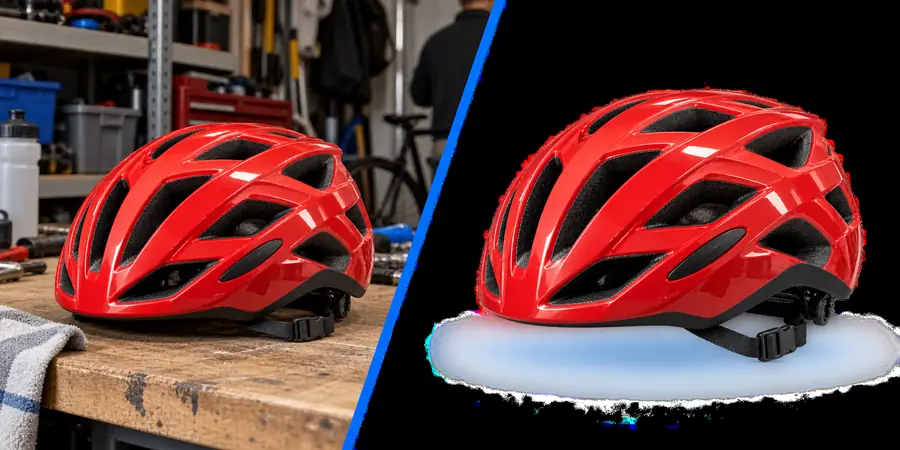
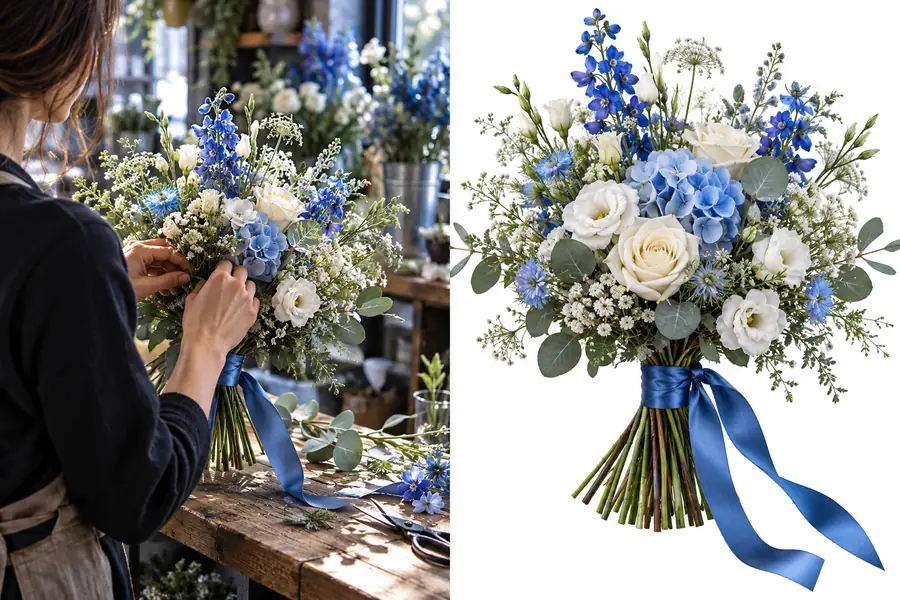
仕上がりを再利用する前に確認したい3つのポイント
これらは、すべての画像で同じ仕上がりを保証するものではなく、実用的な確認ポイントです。何を確認すべきかは、被写体と元の背景によって異なります。
- 1 被写体が欠けずに残っているか確認する
- 01 確認
- 2 髪や毛、細い部分、ぼやけた輪郭を確認する
- 02 確認
- 3 切り抜いた画像を実際に使うデザイン上でプレビューする
- 03 確認
背景を削除したら、次のビジュアルへ
被写体をきれいに切り離せれば、新しいレイアウトや商品画像、ポートレートの仕上げ方、キャンペーンの方向性を試しやすくなります。まず背景を削除したい画像を選び、公開または共有する前に輪郭を確認しましょう。
画像の背景を削除する- 被写体がはっきり写った元画像を用意する
- 被写体の輪郭を確認する
- 切り抜いた画像を目的のデザインに使用する
Slazzerの背景削除に関する質問
Slazzerの背景削除は、画像内の被写体を背景から切り離すためのものです。切り抜いた画像を確認し、別のデザインに配置できます。
被写体がはっきり見え、周囲とのコントラストが適度にある画像が、最も取り組みやすい出発点です。複雑な背景、似た色同士の境界、細かい輪郭や透明な部分がある場合は、より丁寧な確認が必要です。
髪や毛の細い部分は周囲に溶け込みやすいため、処理が難しい場合があります。コントラストのある背景上で輪郭を確認し、仕上がりが用途に適さない場合は手直しを検討してください。
この機能の主な目的は被写体を背景から切り離すことであり、あらゆるレタッチやデザイン作業を完了することではありません。背景の削除後も、レイアウト、色、サイズ、周囲との調和を調整する必要がある場合があります。