オンラインショップのオーナー
商品カタログの写真が統一感のない部屋で撮影されており、棚やテーブル、生活感のある背景が商品より目立ってしまいます。
まず被写体をきれいに切り抜き、商品に新しい背景、より柔らかな影、または統一感のある見せ方が必要かを判断します。切り抜きが主な目的なら、[Slazzerの背景削除ツール](/slazzer-background-remover)を使う方法が役立ちます。
Slazzerの背景削除ツール画像作業のガイド
Slazzerの無料代替ツールを探すなら、機能一覧だけでなく、実際の作業手順を比較すると選びやすくなります。このガイドを使って、背景削除、編集の自由度、仕上がりの安定性、日常的な画像作業への適性を見極めましょう。
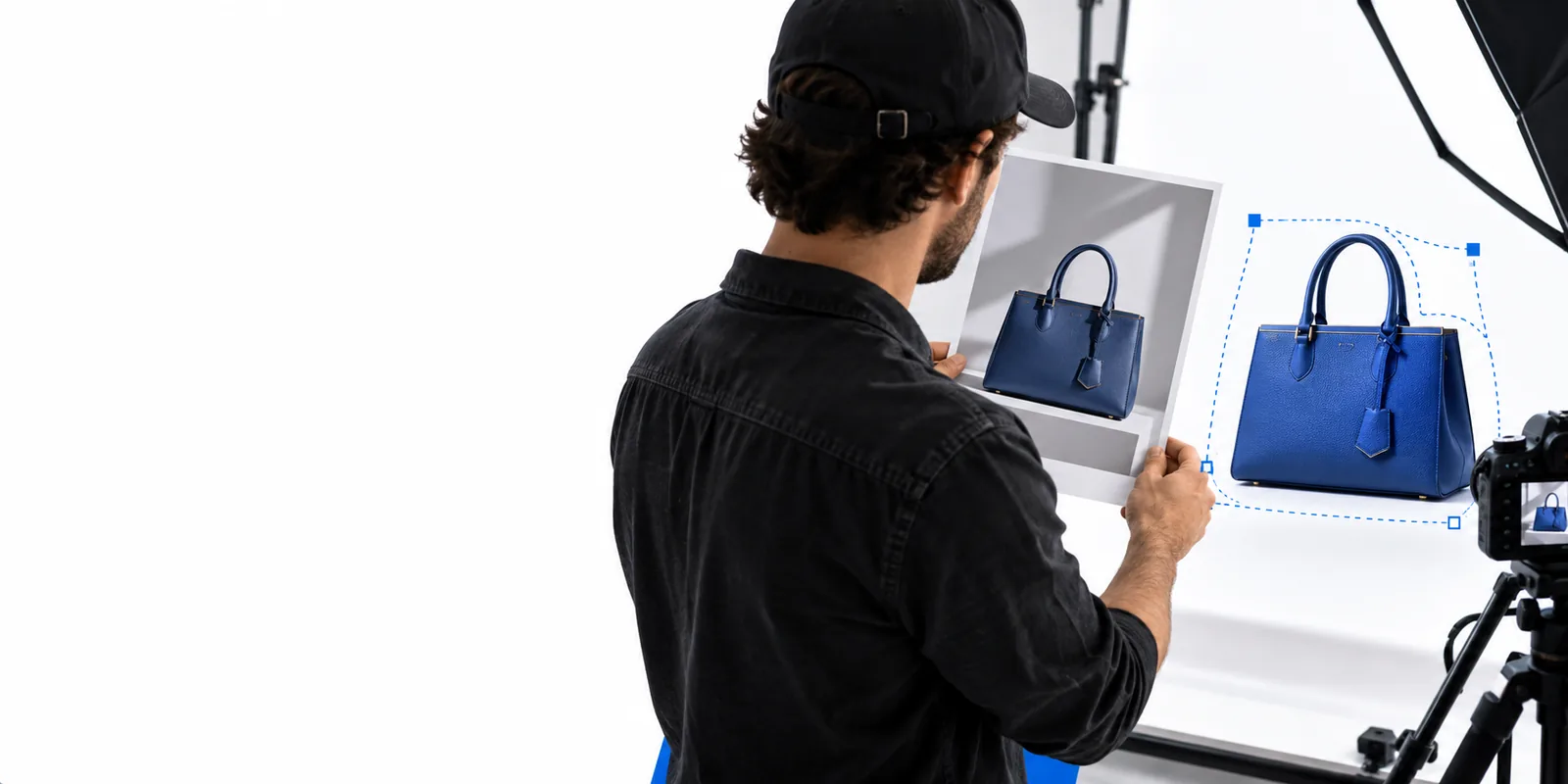
基本的な考え方
最も役立つ代替ツールは、頻繁に繰り返す画像作業をいちばんスムーズにしてくれるものです。
主な目的が人物、商品、動物、物体のどれを切り抜くことなのかを決めましょう。目的を絞ると、幅広い項目を並べたチェックリストよりも、Slazzerとの比較が役立ちます。
背景を透明にした切り抜きだけでなく、輪郭の品質、髪の毛の細部、影、色の境界、背景の差し替えが必要か、そのままきれいに書き出せればよいかも検討しましょう。
普段の作業量とスキルに合う方法を選びましょう。使いやすいSlazzerの代替ツールなら、2枚目以降の画像も最初の1枚と同じくらい手軽に扱えるはずです。
比較の枠組み
これらの比較ポイントは、背景削除に特化したツールと、より幅広い画像作業に対応できるツールを見分けるのに役立ちます。
Slazzerでの作業手順
代替ツールでの作業手順
Slazzerでの作業手順
背景の自動削除と被写体の切り抜きを中心に設計されています。
別のワークフロー
背景の削除から始めつつ、より幅広い画像調整にも対応できます。
Slazzerのワークフロー
被写体と切り抜く範囲がすでに明確な場合に最適です。
別のワークフロー
被写体、背景、最終的な用途を含む、より綿密な要件設定に対応できます。
Slazzerのワークフロー
一般的な輪郭には便利ですが、複雑な髪の毛、ガラス、細かい物体は確認が必要です。
別のワークフロー
こちらも確認が必要ですが、ワークフローに確認工程が明示されています。
Slazzerのワークフロー
透明、白、または削除された背景を中心に扱うことが多いです。
別のワークフロー
きれいな切り抜きに加え、意図に沿った背景を設定できるかどうかで評価できます。
Slazzerのワークフロー
すべての画像で同じような切り抜きが必要な場合に便利です。
別のワークフロー
同じ元画像に異なる仕上げが必要な場合に、より適しています。
Slazzerのワークフロー
素早く仕上げる場合でも、小さな部分や重なり合う部分のマスクを確認すると品質が向上します。
別のワークフロー
より良いプロセスでは、品質確認を後回しにせず、引き渡しの一部に組み込みます。
Slazzerのワークフロー
後工程での編集が少なく、背景を直接削除したい場合。
別のワークフロー
被写体の切り抜き、見せ方、一貫性がいずれも重要な画像制作。
実用面での適合性
代替手段を探す理由は人によって異なります。以下の例は、画像制作の内容によって選択がどう変わるかを示しています。
商品カタログの写真が統一感のない部屋で撮影されており、棚やテーブル、生活感のある背景が商品より目立ってしまいます。
まず被写体をきれいに切り抜き、商品に新しい背景、より柔らかな影、または統一感のある見せ方が必要かを判断します。切り抜きが主な目的なら、[Slazzerの背景削除ツール](/slazzer-background-remover)を使う方法が役立ちます。
Slazzerの背景削除ツール出品用の画像をすばやく用意する必要があり、細部まで演出された構図よりも、商品がはっきり見えることを重視します。
背景を削除して結果を確認するだけで十分かもしれません。編集工程を増やす前に、背景削除に特化した[Slazzerの背景削除](/slazzer-remove-bg)ワークフローと結果を比較してください。
Slazzerの背景削除人物を元の背景からきれいに切り離す必要がある、ポートレート、サムネイル、SNS用の画像を作成しています。
公開前に、髪、眼鏡、ゆったりした衣服、手の部分を確認してください。切り抜きが最終画像の制作工程の一部にすぎない場合は、[Slazzerの写真編集ツール](/slazzer-photo-editor)がより適しています。
Slazzerの写真編集ツール複数人で画像の仕上げを担当し、元の写真にばらつきがあっても、仕上がりに統一感を持たせる必要があります。
被写体の想定サイズ、背景の処理方法、確認すべき点を書き出しましょう。Slazzerを使うワークフローと、より幅広い作業に対応できる代替手段を比較する際は、背景除去ツールそのものと同じくらい、繰り返し使える作業指示が重要です。
Slazzerアプリ出力結果の確認
適切に比較するには、同じ元画像を使い、同じ用途を想定することから始めましょう。

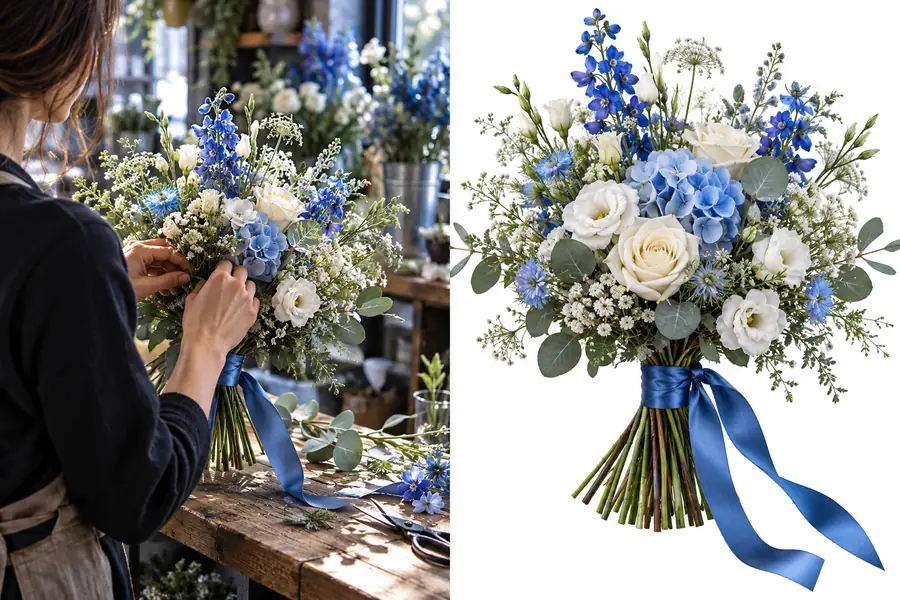
Slazzerとの比較は、機能の一覧を長くするのではなく、次に取るべき具体的な行動につなげましょう。まず準備したい画像を確認し、背景除去だけで作業が完了するかを判断してから、輪郭と最終的な仕上がりをチェックします。適切な代替手段とは、繰り返す作業をわかりやすく保ちながら、例外にも対応できるだけの調整手段を備えたものです。
画像ワークフローを試すよくある質問
通常は、Slazzerと別のワークフローを比較する際に検討する、画像を準備・編集するための別の方法を指します。比較の焦点は、背景除去、より幅広い編集の自由度、一貫性、または繰り返し行う画像作業への組み込みやすさなどです。
画像と目指す仕上がりによります。被写体をそのまま切り抜く作業には、背景除去に特化したSlazzerのワークフローが適している場合があります。一方、背景を意図的に設定したり、追加の編集を行ったり、一定の手順で仕上がりを確認したりする必要があるなら、代替手段のほうが役立つ場合があります。
扱う被写体の種類、細部の輪郭の品質、手作業での確認の量、背景の処理方法、出力結果に求める一貫性を比較しましょう。自動処理の結果を1つ見るだけでなく、ワークフロー全体を評価することも大切です。
多くの画像ワークフローは両方に使えますが、難しい点は異なります。商品写真では反射、薄いパッケージ、くっきりした輪郭が課題になりやすく、ポートレートでは髪、眼鏡、衣服、手に注意が必要です。
主な作業が被写体の切り抜きで、最終的な背景がすでに決まっているなら、背景除去ツールを選びましょう。構図の変更、レタッチ、背景の演出、その他の仕上げ作業も必要なら、より幅広い編集ができる写真編集ツールを選びましょう。