Verwende Slazzer zum Entfernen des Hintergrunds für sauberere Bildkanten
Slazzer zum Entfernen des Hintergrunds hilft dabei, ein Motiv vom ursprünglichen Umfeld zu trennen, damit du den Freisteller überprüfen kannst, bevor du ihn in einem Produktbild, Porträt, Angebot oder einer Kampagne verwendest.
Direkt zu einem saubereren Freisteller
Das Entfernen des Hintergrunds ist besonders nützlich, wenn das Motiv wichtiger ist als die ursprüngliche Umgebung. Diese verwandten Seiten behandeln das umfassendere Tool, angrenzende Bearbeitungsfunktionen und die App-Oberflächen.
Drei Mechanismen hinter einem sauberen Freisteller
Ein zuverlässiger Workflow zum Entfernen des Hintergrunds besteht nicht nur darin, einen Knopf zu drücken, sondern auch darin, das Motiv, die Begrenzung und den vorgesehenen Verwendungszweck zu überprüfen.
-
1
Das Vordergrundmotiv erkennen
Beginne mit dem Objekt, der Person oder dem Produkt, das erhalten bleiben soll. Ein klarer Kontrast zwischen Motiv und Hintergrund erleichtert die visuelle Entscheidung beim Entfernen in der Regel.
-
2
Das umgebende Umfeld abtrennen
Das Tool arbeitet darauf hin, den Vordergrund von seiner ursprünglichen Szene zu isolieren. Sieh dir Haare, dünne Objekte, weiche Stoffe und kontrastarme Kanten genau an, statt nur die Mitte zu beurteilen.
-
3
Vor der erneuten Verwendung prüfen
Überprüfe das Ergebnis vor einem kontrastierenden Hintergrund und stelle sicher, dass wichtige Details nicht abgeschnitten wurden. Platziere den Freisteller anschließend im nächsten Design oder Angebot.
So fügt sich der Workflow zum Entfernen des Hintergrunds zusammen
Dieser Vergleich zeigt, wo ein automatischer Freisteller hilfreich ist und wo eine menschliche Überprüfung weiterhin einen Mehrwert bietet.
Automatisches Entfernen
Manuelle Nachbearbeitung
Hauptaufgabe
Automatische Entfernung
Trennt das wahrscheinliche Hauptmotiv vom ursprünglichen Hintergrund
Manuelle Nachbearbeitung
Korrigiert übersehene oder unerwünschte Bereiche von Hand
Bester Ausgangspunkt
Automatische Entfernung
Ein gut sichtbares Motiv mit klaren Konturen
Manuelle Nachbearbeitung
Ein schwieriges Bild mit überlappenden oder uneindeutigen Bereichen
Geschwindigkeit bis zum ersten Ergebnis
Automatische Entfernung
Erstellt schnell eine erste Freistellung
Manuelle Nachbearbeitung
Erfordert gezielte Auswahl und Kantenbearbeitung
Präzise Kontrolle der Kanten
Automatische Entfernung
Kann bei Haaren, Fell, Glas oder dünnen Elementen eine Überprüfung erfordern
Manuelle Nachbearbeitung
Bietet mehr Kontrolle bei komplexen Konturen
Hintergrund ersetzen
Automatische Entfernung
Erstellt ein freigestelltes Motiv, das sich für einen anderen Hintergrund eignet
Manuelle Nachbearbeitung
Kann die Freistellung vor der Bildmontage verfeinern
Letztendliche Verantwortung
Automatische Entfernung
Ergebnis vor dem Veröffentlichen oder Exportieren prüfen
Manuelle Nachbearbeitung
Ergebnis nach jeder manuellen Anpassung prüfen
Grenzen und Randbereiche
Das Entfernen von Hintergründen ist nützlich, aber nicht dasselbe wie eine vollständige Fotoretusche. Diese Einschränkungen helfen, die richtigen Erwartungen an diesen Vorgang zu setzen.
-
Komplexe Kanten können eine Prüfung erfordern
Haare, Fell, Spitze, transparente Objekte und feine Drähte können mit dem ursprünglichen Hintergrund verschmelzen.
AbhilfeDie Umrisse vor der Wiederverwendung sowohl vor hellen als auch vor dunklen Farben prüfen.
-
Ähnliche Farben können die Trennung erschweren
Wenn ein Motiv seiner Umgebung farblich stark ähnelt, ist die Grenze möglicherweise nicht klar erkennbar.
AbhilfeEin deutlicheres Ausgangsbild verwenden oder für Bereiche mit geringem Kontrast eine manuelle Nachbearbeitung einplanen.
-
Fehlende Details werden nicht wiederhergestellt
Durch das Entfernen eines Hintergrunds lassen sich Teile eines Motivs, die bereits verdeckt, abgeschnitten oder unscharf waren, nicht wiederherstellen.
AbhilfeDas beste Ausgangsfoto auswählen und das Bild neu aufnehmen, wenn wichtige Details fehlen.
-
Ein freigestelltes Motiv ist noch keine fertige Komposition
Das Ergebnis muss im späteren Design noch hinsichtlich Kontext, Größe, Abständen und Farben abgestimmt werden.
AbhilfeDas freigestellte Motiv in das endgültige Layout einsetzen und dort das Gesamtbild prüfen.
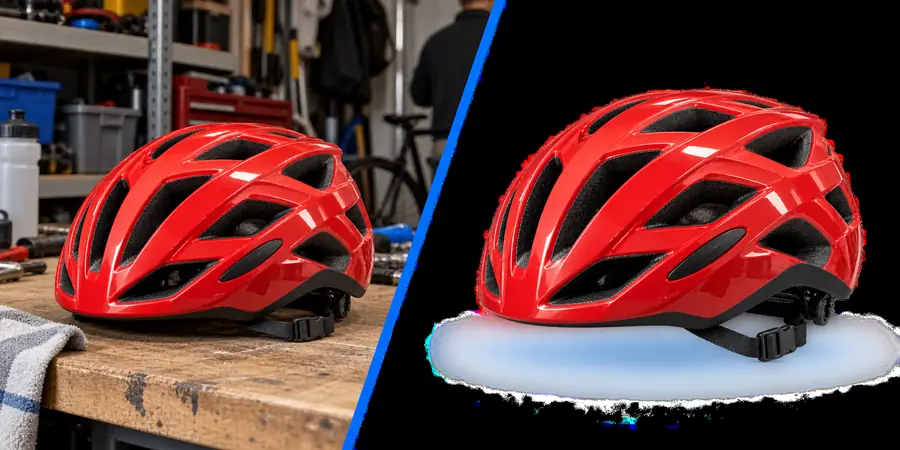
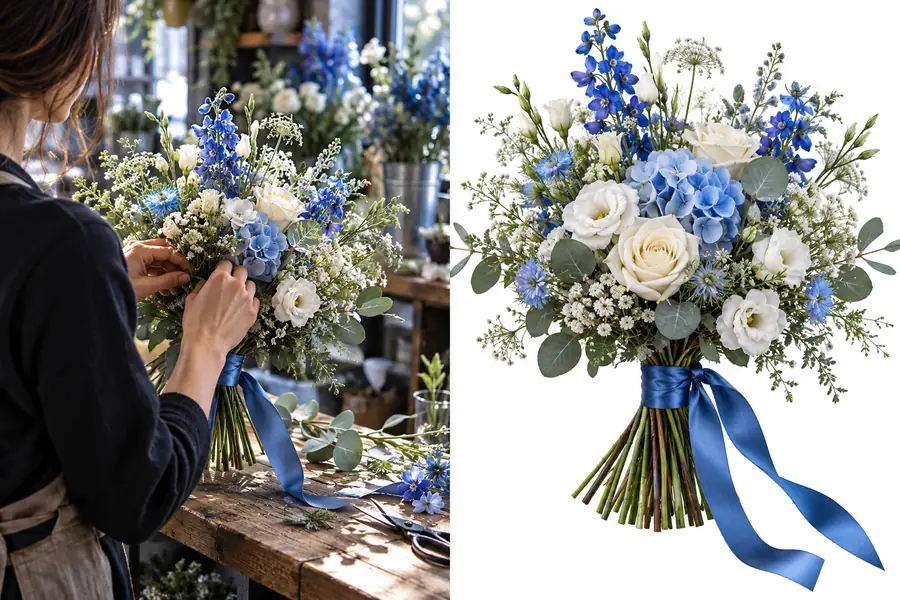
Vor und nach dem Freistellen
Der entscheidende Unterschied ist nicht einfach eine andere Farbe hinter dem Motiv. Vielmehr wird aus einer festgelegten Szene ein isoliertes Motiv, das sich in einem anderen Kontext wiederverwenden lässt.
- Ursprünglicher Hintergrund
- Hintergrund entfernt
Prüfen Sie feine Kanten, bevor Sie das freigestellte Motiv in ein neues Design einfügen.
Drei Prüfungen, bevor Sie das Ergebnis weiterverwenden
Betrachten Sie diese Punkte als praktische Prüfschritte, nicht als Versprechen für jedes Bild. Worauf Sie achten sollten, hängt vom Motiv und seinem ursprünglichen Hintergrund ab.
- 1 Prüfen Sie, ob das Motiv vollständig erhalten ist
- 01 Prüfen
- 2 Untersuchen Sie Haare, Fell, dünne Teile und weiche Kanten
- 02 Prüfen
- 3 Sehen Sie sich das freigestellte Motiv im vorgesehenen Design an
- 03 Prüfen
Vom entfernten Hintergrund zum nächsten Design
Wenn das Motiv sauber freigestellt ist, können Sie leichter ein neues Layout, eine Produktpräsentation, eine Porträtgestaltung oder eine Kampagnenidee ausprobieren. Beginnen Sie mit dem Bild, dessen Hintergrund Sie entfernen möchten, und prüfen Sie die Kanten, bevor Sie das Ergebnis veröffentlichen oder teilen.
Bildhintergrund entfernen- Beginnen Sie mit einem klaren Ausgangsbild
- Prüfen Sie die Kontur des Motivs
- Verwenden Sie das freigestellte Motiv im vorgesehenen Design
Fragen zu Slazzer remove bg
Mit Slazzer remove bg lässt sich ein sichtbares Motiv vom Hintergrund eines Bildes trennen. Anschließend können Sie das freigestellte Motiv prüfen und in ein anderes Design einfügen.
Bilder mit einem deutlich sichtbaren Motiv und ausreichendem Kontrast zur Umgebung sind der einfachste Ausgangspunkt. Bei unruhigen Szenen, ähnlichen Farben sowie feinen oder transparenten Kanten sollten Sie das Ergebnis genauer prüfen.
Haare und Fell können schwierig sein, weil ihre feinen Strähnen und Härchen mit der Umgebung verschmelzen. Prüfen Sie diese Kanten vor einem kontrastierenden Hintergrund und planen Sie eine Nachbearbeitung ein, falls die Kontur nicht geeignet ist.
Diese Funktion dient in erster Linie dazu, das Motiv vom Hintergrund zu trennen, nicht dazu, sämtliche Retusche- oder Designaufgaben zu erledigen. Nach dem Entfernen des Hintergrunds müssen Sie möglicherweise noch Layout, Farbe, Größe oder Bildkontext anpassen.