モバイル画像ワークフロー
画像の背景処理にSlazzerアプリを使う
Slazzerアプリを検索した場合は、まずインストール型アプリが必要なのか、それともスマートフォンで画像を編集したいだけなのかを判断しましょう。以下の手順では、特定のモバイル機能が利用できることを前提とせずに、写真の準備、境界線の確認、結果のチェックを行う方法を説明します。
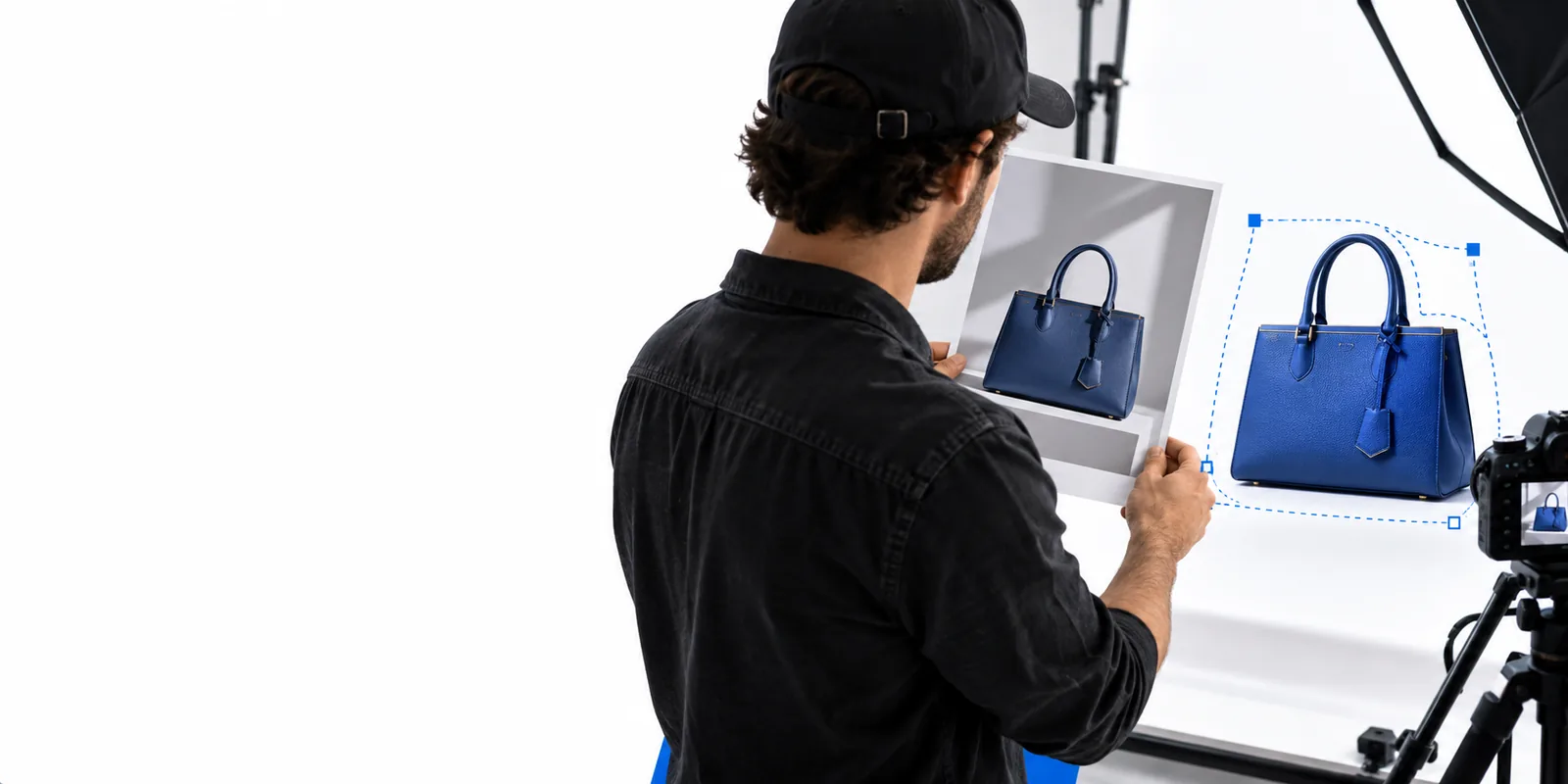
画像に取り組む3つの関連方法
アプリ検索が意味する作業は、いくつか考えられます。どの編集画面を使うか決める前に、変更したい内容に最も近い作業を選びましょう。
モバイルで背景編集を進める
最終的にブラウザを使う場合でも、適切なインストール型ツールを使う場合でも、役立つワークフローはほぼ同じです。まず被写体がはっきり写った画像を用意し、使用する前に出力結果を確認しましょう。
-
1
適切な写真を選ぶ
メインの被写体が見えており、大きく遮られていない画像を選びましょう。髪の毛、ガラス、狭い隙間、被写体と背景の色がほぼ同じ場所を注意深く確認してください。こうした部分は、最も慎重な確認が必要になることがよくあります。
-
2
利用可能な編集画面を開く
そのサービスが、お使いのデバイス向けにモバイル対応ウェブサイトまたは確認済みアプリを提供しているか確認しましょう。必要な編集を実際に行える方法を選び、2つの画面が同じように機能すると決めつけず、アップロード、アクセス、エクスポートに関する条件を確認してください。
-
3
結果を確認して保存する
被写体の境界線と透明な部分を拡大して確認しましょう。切り抜きで被写体の一部が欠けている場合は、より鮮明な元画像を試すか、利用可能な補正機能を使ってみてください。エクスポートした画像が、使用する場所の要件を満たしていることを確認しましょう。
確認しておきたい制限と境界線
アプリの検索結果だけでは、特定のインストール環境、デバイス、またはエクスポートで何がサポートされるかは分かりません。ワークフローを決める前に、以下の制約を確認してください。
-
インストール型アプリがあるとは限らない
このページでは、現在公式のモバイルアプリが提供されているか、そのストア掲載情報、またはお使いのデバイスへの対応を確認できません。検索結果や第三者による掲載情報は、そのアプリがサービスによって維持管理されている証拠にはなりません。
代替策サービスの公式チャンネルを通じて、提供元と現在のデバイス要件を確認してください。利用可能であれば、モバイルウェブサイトの利用も検討しましょう。
-
自動処理された境界線は確認が必要な場合がある
細い髪の毛、動きによるぼけ、透明な物体、コントラストの低い輪郭があると、前景を切り分けるのが難しくなります。サムネイルでは自然に見えても、実寸では目立つミスが残っている場合があります。
対処法通常の表示サイズと拡大表示の両方で画像を確認し、必要に応じて、より鮮明で明るい写真を使ってやり直してください。
-
利用環境によって書き出し機能が異なる場合があります
アプリとブラウザーでは、利用できる操作、画像形式、解像度、利用条件が異なる場合があります。このページでは、特定の出力オプションが含まれることを保証できません。
対処法大量の画像を処理する前に、利用できる書き出し方法が出力先の要件を満たすか確認してください。
モバイルでのアクセス方法を比較
違いはエディターへのアクセス方法であり、どちらかの方法で特定の機能を利用できるという意味ではありません。利用可否は提供元に確認してください。
モバイルブラウザー
インストール済みアプリ(利用可能な場合)
利用の始め方
モバイルブラウザー
スマートフォンのブラウザーでサービスのウェブサイトを開きます。
インストール済みアプリ(利用可能な場合)
提供元を確認したアプリをインストールし、端末で開きます。
確認すること
モバイルブラウザー
画面サイズに合った表示ができ、画像を受け付けるか確認します。
インストール済みアプリ(利用可能な場合)
提供元、端末との互換性、現在の提供状況を確認します。
利用に必要な条件
モバイルブラウザー
ウェブサイトの現在の利用条件を確認します。
インストール済みアプリ(利用可能な場合)
アプリの現在のアクセス要件を確認してください。
画像の選択
モバイルブラウザ
ブラウザで利用できるファイルまたは写真の選択機能を使ってください。
インストール済みのアプリ(利用できる場合)
写真の選択に必要な権限を確認してください。
結果の確認
モバイルブラウザ
保存する前に、ブラウザで結果をプレビューしてください。
インストール済みのアプリ(利用できる場合)
保存する前に、アプリで結果をプレビューしてください。
書き出しの確認
モバイルブラウザ
ウェブサイトで提供される形式と画質を確認してください。
インストール済みのアプリ(利用できる場合)
アプリで提供される形式と画質を確認してください。
画像の次のステップへ
インストールより先に写真から始めましょう
シンプルな切り抜きだけでよいか、さらに編集が必要かを決めてから、お使いのデバイスで現在利用できるツールを確認してください。Slazzerのアプリに関する検索結果は、プラットフォームへの対応や書き出しオプションを保証するものではなく、確認の出発点として扱ってください。
画像ツールを見る- 利用できる編集画面を確認する
- 処理が難しい被写体の輪郭を確認する
- 使用する前に結果を確認する
モバイルアプリの利用に関する質問
アプリに関する検索結果や背景削除アプリのページだけでは、すべてのスマートフォン向けに現在、公式アプリをインストールできるとは確認できません。お使いのOS、アプリの提供元、端末の要件について、サービス提供元の公式サイトまたは認証済みのストア掲載情報を確認してください。
モバイル対応のブラウザー編集ツールなら、その方法を利用できる場合があります。ただし、現在利用できるかどうかやアップロードの要件は、選んだサービスで確認する必要があります。画像を受け付ける場合も、保存した結果を使う前に切り抜き部分をよく確認してください。
画面構成や書き出しの選択肢が同じだと思い込まないでください。プロジェクトに使用する方法を選ぶ前に、現在提供されているそれぞれの操作機能、対応する入力形式、保存オプションを比較してください。
髪の毛、透明な物体、細い隙間、被写体と周囲の境界が分かりにくい部分を確認してください。そのうえで、使用予定の場所で保存ファイルの形式と見た目の品質を確認してください。