Use o Slazzer para remover o fundo e obter bordas mais limpas na imagem
O Slazzer ajuda a separar o elemento em primeiro plano do cenário original para que você possa revisar o recorte antes de usá-lo em uma imagem de produto, retrato, anúncio ou campanha.
Um caminho direto para um recorte mais limpo
A remoção de fundo é útil quando o elemento principal importa mais do que o cenário original. Estas páginas relacionadas apresentam a ferramenta de forma mais ampla, outras opções de edição e o aplicativo.
Três etapas para um recorte limpo
Um processo confiável de remoção não se resume a apertar um botão: é preciso conferir o elemento principal, suas bordas e o uso pretendido.
-
1
Identifique o elemento em primeiro plano
Comece pelo objeto, pessoa ou produto que deve permanecer. Um contraste claro entre o elemento principal e o fundo geralmente facilita a remoção.
-
2
Separe o cenário ao redor
A ferramenta procura isolar o elemento em primeiro plano do cenário original. Observe com atenção cabelos, objetos finos, tecidos leves e bordas de baixo contraste, em vez de avaliar apenas o centro.
-
3
Inspecione antes de reutilizar
Revise o resultado sobre um fundo contrastante e confira se nenhum detalhe importante foi cortado. Depois, coloque o recorte no próximo design ou anúncio.
Como funciona o processo de remoção
Esta comparação mostra onde o recorte automático ajuda e onde a revisão humana ainda faz diferença.
Remoção automática
Ajustes manuais
Função principal
Remoção automática
Separa o provável objeto do plano de fundo original
Limpeza manual
Corrige manualmente áreas ignoradas ou indesejadas
Melhor ponto de partida
Remoção automática
Um objeto claramente visível com um contorno distinto
Limpeza manual
Uma imagem difícil com regiões sobrepostas ou ambíguas
Velocidade do primeiro resultado
Remoção automática
Produz rapidamente um recorte inicial
Limpeza manual
Requer seleção cuidadosa e trabalho nas bordas
Controle preciso das bordas
Remoção automática
Pode exigir inspeção ao redor de cabelos, pelos, vidros ou partes finas
Limpeza manual
Oferece um controle mais preciso quando o limite é complexo
Substituição do plano de fundo
Remoção automática
Cria um objeto separado pronto para outro cenário
Limpeza manual
Pode refinar a separação antes da composição
Responsabilidade final
Remoção automática
Revise o resultado antes de publicar ou exportar
Limpeza manual
Revise o resultado após cada ajuste manual
Limites e bordas
A remoção de fundo é útil, mas não é o mesmo que um retoque fotográfico completo. Essas ressalvas ajudam a definir a expectativa certa para esse processo.
-
Bordas complexas podem exigir revisão
Cabelos, pelos, rendas, objetos transparentes e fios finos podem se misturar ao fundo original.
AlternativaInspecione o perímetro contra cores claras e escuras antes de reutilizá-lo.
-
Cores semelhantes podem confundir a separação
Um objeto que se parece muito com o ambiente ao redor pode não ter um limite visualmente definido.
AlternativaUse uma imagem de origem mais nítida ou planeje uma etapa de limpeza manual para áreas de baixo contraste.
-
Ela não recria detalhes ausentes
Remover um fundo não pode restaurar partes do objeto que já estavam ocultas, cortadas ou fora de foco.
AlternativaEscolha a foto de origem mais nítida e refaça a imagem quando detalhes essenciais estiverem ausentes.
-
Um recorte não é uma composição finalizada
O resultado ainda precisa de decisões de contexto, escala, espaçamento e cor no design em que será usado.
AlternativaInsira o objeto isolado no layout final e confira o visual completo nesse contexto.
Antes e depois do recorte
A mudança útil não é simplesmente uma cor diferente atrás do objeto. É a transição de uma cena fixa para um visual isolado que pode ser reutilizado em outro contexto.
- Fundo original
- Fundo removido
Confira as bordas finas antes de inserir o recorte em um novo design.
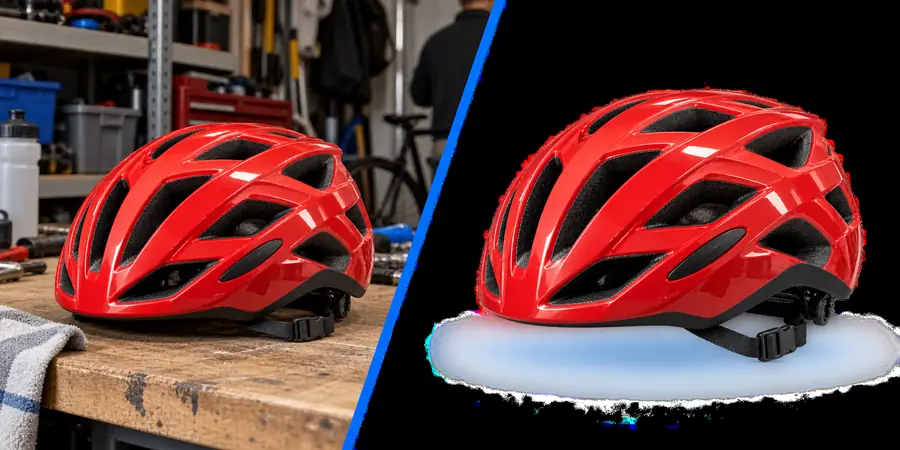
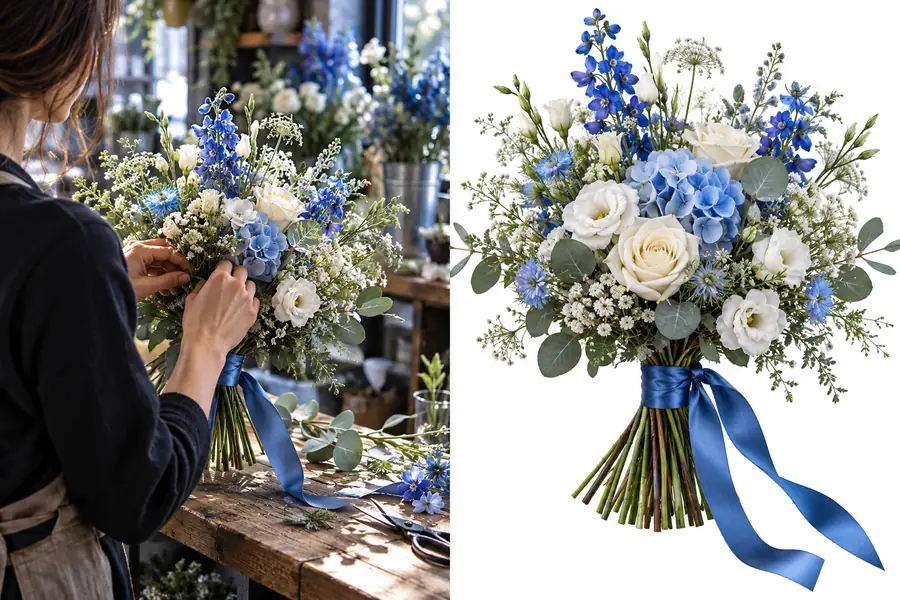
Três verificações antes de reutilizar o resultado
Considere estes pontos como orientações práticas de revisão, não como garantias para todas as imagens. A verificação adequada depende do objeto e do fundo original.
- 1 Confirme se o objeto está completo
- 01 verificar
- 2 Inspecione cabelos, pelos, partes finas e bordas suaves
- 02 verificar
- 3 Visualize o recorte no contexto visual final
- 03 verificar
Passe da remoção do fundo para a próxima peça visual
Quando o objeto está bem separado, fica mais fácil testar um novo layout, uma apresentação de produto, um tratamento de retrato ou uma direção de campanha. Comece com a imagem que deseja ajustar e revise as bordas antes de publicar ou compartilhar o resultado.
Remover o fundo de uma imagem- Comece com uma imagem original nítida
- Inspecione o contorno do objeto
- Use o recorte no design planejado
Perguntas sobre a remoção de fundo do Slazzer
A remoção de fundo do Slazzer serve para separar um objeto visível do fundo de uma imagem. Depois, você pode revisar o recorte resultante e inseri-lo em outro contexto visual.
Imagens com um objeto claramente visível e contraste razoável em relação ao entorno são o melhor ponto de partida. Cenas carregadas, cores semelhantes e bordas finas ou transparentes geralmente exigem uma revisão mais cuidadosa.
Cabelos e pelos podem ser difíceis de recortar porque seus fios finos se misturam ao cenário ao redor. Inspecione essas bordas sobre um fundo contrastante e planeje um ajuste manual se o contorno não estiver adequado.
O principal objetivo deste recurso é separar o objeto do fundo, não concluir todas as tarefas de retoque ou design. Após a remoção, talvez você ainda precise ajustar o layout, as cores, a escala ou o contexto.