Utilisez Slazzer pour supprimer l’arrière-plan et obtenir des contours plus nets
Slazzer aide à séparer le sujet au premier plan de son environnement d’origine afin que vous puissiez vérifier le détourage avant de l’utiliser dans une image de produit, un portrait, une annonce ou une campagne.
Un moyen direct d’obtenir un détourage plus net
La suppression de l’arrière-plan est utile lorsque le sujet compte davantage que le décor d’origine. Ces pages connexes présentent l’outil dans son ensemble, d’autres fonctions de retouche et l’application.
Trois étapes clés pour un détourage net
Pour obtenir un résultat fiable, il ne suffit pas d’appuyer sur un bouton : il faut vérifier le sujet, ses contours et l’usage prévu.
-
1
Repérer le premier plan
Commencez par l’objet, la personne ou le produit à conserver. Un contraste marqué entre le sujet et l’arrière-plan facilite généralement leur séparation.
-
2
Séparer le sujet de son environnement
L’outil cherche à isoler le premier plan de la scène d’origine. Examinez attentivement les cheveux, les objets fins, les tissus souples et les contours peu contrastés, plutôt que de juger uniquement le centre de l’image.
-
3
Vérifier avant de réutiliser
Examinez le résultat sur un arrière-plan contrasté et assurez-vous qu’aucun détail important n’a été coupé. Intégrez ensuite le détourage à votre création ou à votre annonce.
Comment se déroule la suppression de l’arrière-plan
Cette comparaison montre ce qu’apporte un détourage automatique et pourquoi une vérification humaine reste utile.
Suppression automatique
Retouches manuelles
Fonction principale
Suppression automatique
Sépare le sujet probable de l’arrière-plan d’origine
Retouche manuelle
Corrige manuellement les zones manquées ou indésirables
Meilleur point de départ
Suppression automatique
Un sujet bien visible aux contours nets
Retouche manuelle
Une image difficile présentant des zones qui se chevauchent ou sont ambiguës
Rapidité du premier résultat
Suppression automatique
Produit rapidement un premier détourage
Retouche manuelle
Nécessite une sélection minutieuse et un travail sur les contours
Contrôle précis des contours
Suppression automatique
Peut nécessiter une vérification autour des cheveux, de la fourrure, du verre ou des éléments fins
Retouche manuelle
Offre un contrôle plus précis lorsque les contours sont complexes
Remplacement de l’arrière-plan
Suppression automatique
Crée un sujet détouré prêt à être placé dans un autre décor
Retouche manuelle
Permet d’affiner le détourage avant l’intégration
Responsabilité finale
Suppression automatique
Vérifiez le résultat avant de le publier ou de l’exporter
Nettoyage manuel
Vérifiez le résultat après chaque ajustement manuel
Limites et contours
La suppression de l’arrière-plan est utile, mais elle ne remplace pas une retouche photo complète. Ces réserves permettent de définir les bonnes attentes pour ce processus.
-
Les contours complexes peuvent nécessiter une vérification
Les cheveux, la fourrure, la dentelle, les objets transparents et les fils fins peuvent se fondre dans l’arrière-plan d’origine.
SolutionExaminez le contour sur des couleurs claires et foncées avant de le réutiliser.
-
Des couleurs similaires peuvent compliquer la séparation
Un sujet qui ressemble fortement à son environnement peut ne pas avoir de démarcation visiblement nette.
SolutionUtilisez une image source plus nette ou prévoyez une étape de nettoyage manuel pour les zones à faible contraste.
-
Elle ne reconstitue pas les détails manquants
La suppression de l’arrière-plan ne peut pas restaurer les parties du sujet qui étaient déjà masquées, recadrées ou floues.
SolutionChoisissez la meilleure photo source et reprenez la photo lorsque des détails essentiels sont absents.
-
Un détourage ne constitue pas une composition finale
Le résultat nécessite encore des choix de contexte, d’échelle, d’espacement et de couleurs dans la création où il apparaîtra.
SolutionPlacez le sujet isolé dans sa mise en page finale et vérifiez-y l’ensemble du visuel.
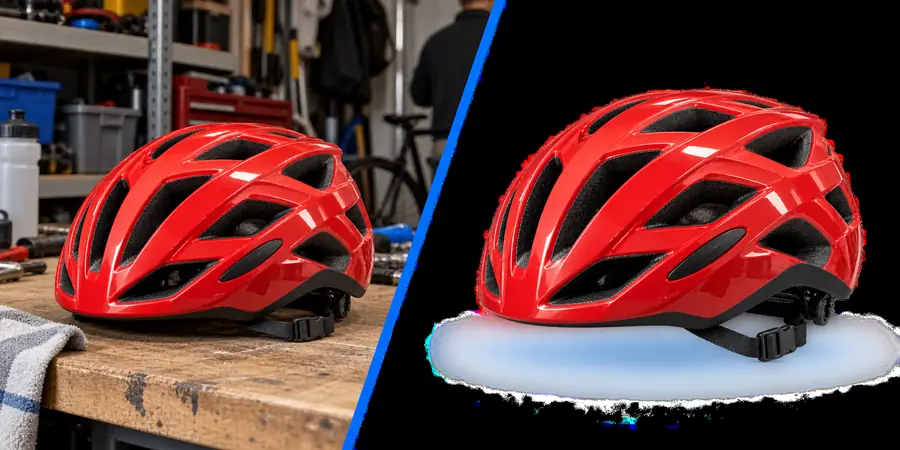
Avant et après le détourage
Le changement utile ne consiste pas simplement à modifier la couleur derrière le sujet. Il s’agit de passer d’une scène fixe à un visuel isolé qui peut être réutilisé dans un autre contexte.
- Arrière-plan d’origine
- Arrière-plan supprimé
Vérifiez les contours fins avant d’intégrer le sujet détouré dans un nouveau design.

Trois vérifications avant de réutiliser le résultat
Considérez ces points comme des conseils pratiques de vérification, et non comme des garanties pour toutes les images. Les éléments à vérifier dépendent du sujet et de son arrière-plan d’origine.
- 1 Vérifiez que le sujet est toujours présent dans son intégralité
- 01 vérifier
- 2 Examinez les cheveux, la fourrure, les éléments fins et les contours doux
- 02 vérifier
- 3 Prévisualisez le sujet détouré dans son contexte visuel final
- 03 vérifier
Passez de la suppression à votre prochaine création visuelle
Une fois le sujet correctement isolé, il est plus facile d’essayer une nouvelle mise en page, une présentation de produit, un traitement de portrait ou une piste de campagne. Commencez par l’image à retoucher, puis vérifiez les contours avant de publier ou de partager le résultat.
Supprimer l’arrière-plan d’une image- Choisissez une image source nette
- Examinez le contour du sujet
- Intégrez le sujet détouré au design prévu
Questions sur la suppression d’arrière-plan avec Slazzer
La suppression d’arrière-plan avec Slazzer permet de séparer un sujet visible de l’arrière-plan d’une image. Vous pouvez ensuite vérifier le résultat et l’intégrer dans un autre contexte visuel.
Les images dont le sujet est bien visible et se distingue suffisamment de son environnement constituent le point de départ le plus simple. Les scènes chargées, les couleurs similaires et les contours fins ou transparents demandent généralement une vérification plus attentive.
Les cheveux et la fourrure peuvent être difficiles à détourer, car leurs mèches et leurs poils fins se fondent dans le décor. Examinez ces contours sur un arrière-plan contrasté et prévoyez des retouches si le résultat ne convient pas.
Cette fonctionnalité sert avant tout à séparer le sujet de son arrière-plan, et non à effectuer toutes les retouches ou tâches de conception. Après la suppression, vous devrez peut-être encore ajuster la mise en page, les couleurs, l’échelle ou le contexte.