オンライン販売者
小さな商品の写真で、背景の卓上が雑然としている。
シンプルな背景に置いた場合と比べて、商品の輪郭と影を確認しましょう。Slazzerの背景削除ガイドでは、被写体がきれいに分離されているかを見極めることに重点を置いています。
Slazzerで背景を削除画像のサンプル
魅力的なサンプルは出発点であり、あなたの写真でも同じ結果になる保証ではありません。Slazzerのサンプルを参考に、何を試すか、どの輪郭を確認するか、利用できる条件がプロジェクトに合うかを判断しましょう。
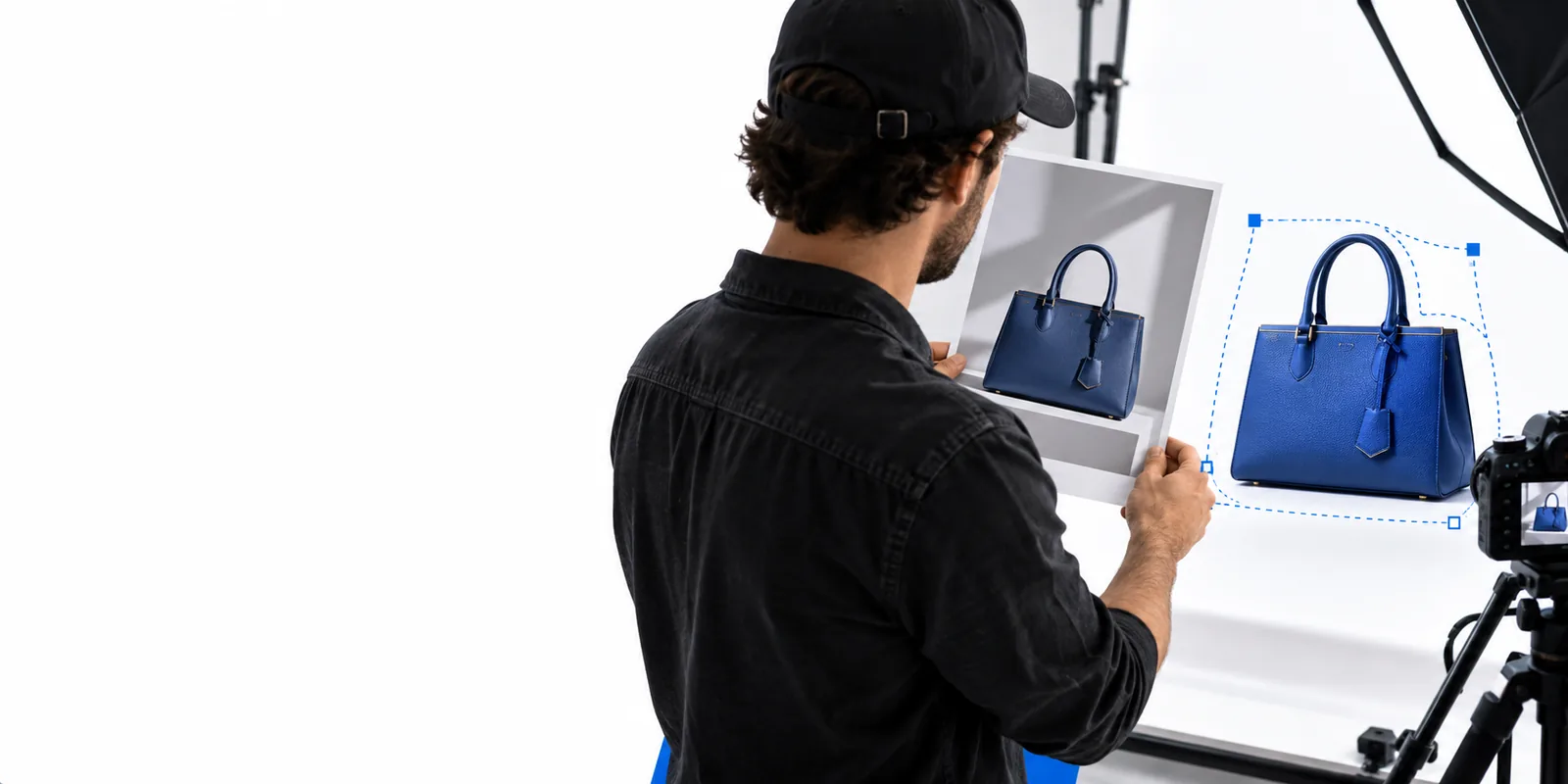
役立つサンプルは、利用条件、被写体の切り抜き、新しいシーンの見た目など、具体的な疑問を検証するものです。これらの関連ガイドを参考に、自分の画像で作業を始める前に確認したいことを絞り込みましょう。
Slazzerのサンプルは方向性を示してくれますが、仕上がりの良いプレビューを見ても、別の元写真がどう仕上がるかは分かりません。評価するときは、次の限界を念頭に置いてください。
サンプルと表示された画像だけでは、料金を支払わずに利用できる操作やダウンロードは分かりません。プレビューの閲覧と、出力結果の利用では条件が異なる場合もあります。
対処法無料オプションを前提に成果物を計画する前に、移動先で最新の利用条件を確認してください。
暗い壁を背景にした黒髪、透明なガラス、動きによるぼけには、無地の台の上で明るく鮮明に撮影された製品とは異なる難しさがあります。
対処法実際に必要な画像と輪郭や照明が似た写真で試してください。
完成したシーンを見ても、切り抜き、生成された背景への差し替え、追加の手作業による編集のどれで作られたかは分かりません。
代替手順結果を比較する前に、被写体だけを切り出したいのか、新たに構成した画像が必要なのかを決めましょう。
見栄えのよいサムネイルを集めるのではなく、自分の目的に照らして繰り返し確認できるテストを行いましょう。よく似た3枚より、意図的に異なる3枚の元画像のほうが多くのことを教えてくれます。
背景とのコントラストがあり、輪郭がはっきりした物体を選びます。目的が、背景が透明に見える切り抜きなのか、白い背景の商品画像なのか、まったく新しいシーンなのかを書き留めておきましょう。
髪、毛皮、ガラス、または淡い色の壁を背景にした淡い色の物体を試します。通常の表示サイズと拡大表示の両方で、特に被写体が元の背景に溶け込んでいる部分の輪郭を確認しましょう。
使用予定の色やレイアウトに結果を配置します。輪郭のにじみ、細部の欠落、不自然な影がないか、またデザインに十分な余白が残る切り抜きになっているかを確認しましょう。
Slazzerによる切り抜きと、新たなスタイルの画像では、確認できることが異なります。一方のプレビューで他方の仕上がりまで判断できるとは考えず、評価したい仕上がりを選ぶために比較しましょう。
被写体の切り抜き
新しいスタジオ風のシーン
被写体の切り抜き
被写体を周囲から切り離す
新しいスタジオ風のシーン
被写体を別の環境で見せる
被写体の切り抜き
被写体の輪郭がはっきり見える写真
新しいスタジオ風のシーン
被写体、照明、構図が明確にわかる参考画像
被写体の切り抜き
髪、毛皮、ガラス、細い隙間
新しいスタジオ風のシーン
被写体の一貫性と自然な光
被写体の切り抜き
元の背景はきれいに除去できていますか?
新しいスタジオ風のシーン
新しいシーンは用途に合っていますか?
被写体の切り抜き
元の背景色が輪郭に残ってできた縁取り
新しいスタジオ風のシーン
新しい設定と矛盾する影
被写体の切り抜き
元の写真と切り抜いた被写体を並べる
新しいスタジオ風のシーン
参考画像と完成した合成画像を並べる
最も参考になるSlazzerの例は、実際に直面しそうな問題が分かるものです。以下のシナリオを見れば、仕上がりの調整に時間をかける前に、どの例を選ぶべきか具体的に判断できます。
小さな商品の写真で、背景の卓上が雑然としている。
シンプルな背景に置いた場合と比べて、商品の輪郭と影を確認しましょう。Slazzerの背景削除ガイドでは、被写体がきれいに分離されているかを見極めることに重点を置いています。
Slazzerで背景を削除顔写真では、無造作な髪や柔らかな衣服の輪郭を保ちつつ、横に文字を入れる余白が必要です。
輪郭の細部と構図の両方を確認しましょう。Slazzerの写真編集ガイドは、被写体の切り抜きと画像全体への変更を区別するのに役立ちます。
Slazzerの写真編集静止画をタイトルカードや動画の冒頭フレームに使うこともあります。
静止画にモーショングラフィックスを入れる余白があるか評価しましょう。動画に関する事例については、Slazzerの動画事例を参照してください。
Slazzerの動画事例実際に使う被写体と背景で試すと、意味のある比較ができます。Slazzerのサンプル画像は確認すべき点の参考になりますが、出力結果を利用する前に、利用先で提供されている作業手順と利用条件を確認してください。
画像を作成する公開ページに掲載された事例は、プロジェクトを始めなくても見られる場合があります。ただし、閲覧できることと、無料で作成・ダウンロードできることは別です。画像を作成する場所で、現在の利用条件を確認してください。
事例は確認すべき仕上がりの参考にはなりますが、別の元写真の結果を予測するものではありません。照明、コントラスト、細かな輪郭、被写体の背後にある背景は、いずれも結果の比較に影響します。
自分の被写体に似た事例を選び、元画像と処理結果を比較してください。写真に髪、毛皮、ガラス、ぼやけた輪郭が含まれる場合、単純な商品写真だけでは十分なテストになりません。
いいえ。前者は元の背景から被写体をきれいに切り離せているかを確認します。後者ではさらに、差し替えた背景、照明、影に違和感がないかも確認します。
表示されているサンプルが再利用を許可されているとは限りません。出典と利用条件を確認するか、使用許可のある画像から作成してください。