商品写真家
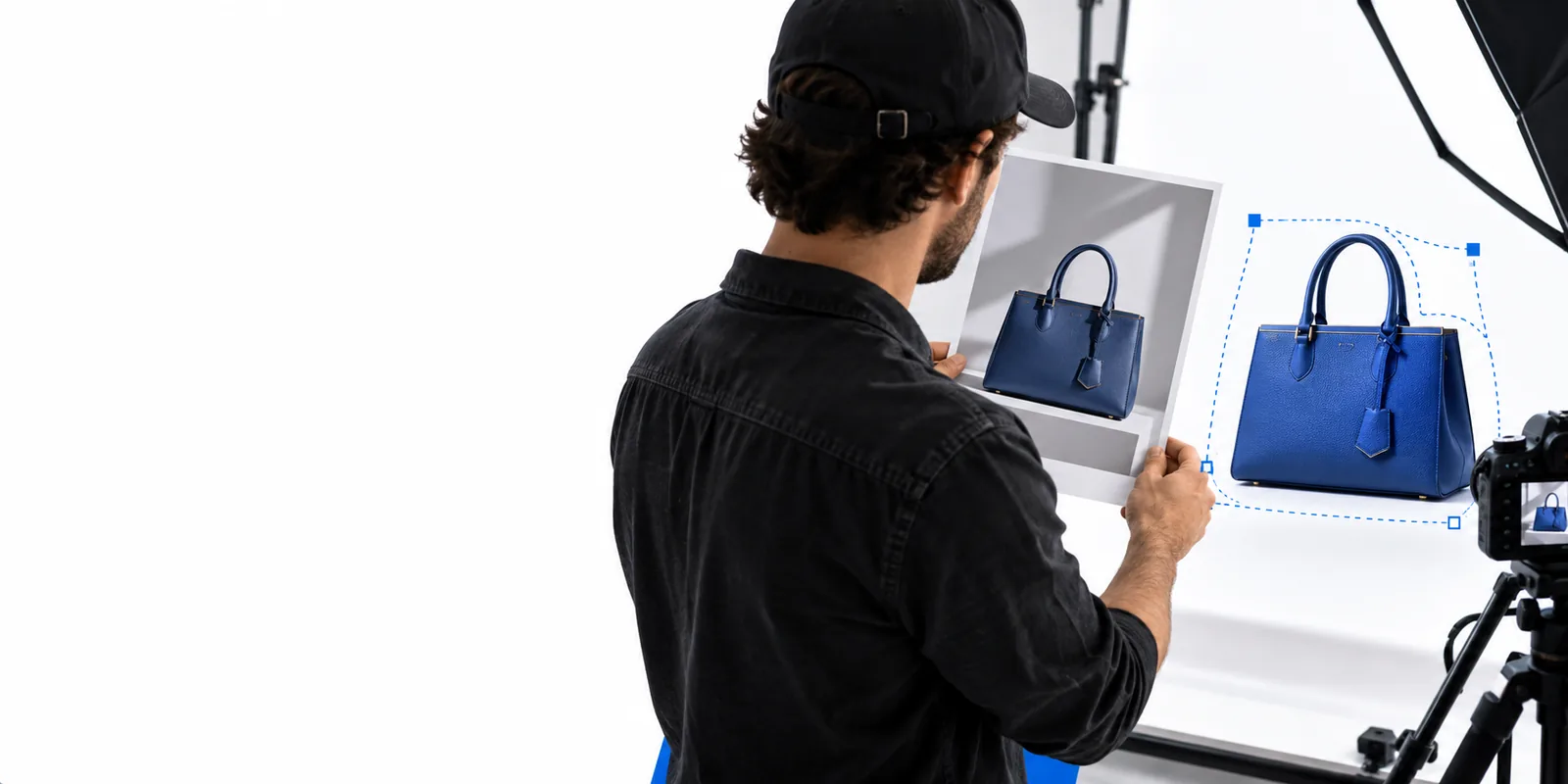
商品を元の撮影面で撮影し、対照的な色を背景にした静止画像の切り抜きを見せましょう。難しい部分を避けるためにトリミングするのではなく、反射や透明なパッケージも見えるようにします。
視聴者は、その商品を新しい構図で使えるか判断できます。画像を使ったほかのアイデアは、Slazzerの無料サンプルをご覧ください。
Slazzerの無料サンプルサンプル動画ガイド
役立つ背景除去動画には、元画像、切り抜き結果、そして視聴者が自分で判断するために必要な細部が映っています。このガイドを使って、静止画像の例だけで動画を連続処理できると示唆することなく、デモを計画しましょう。
動画デモで確認できることは、見る目的によって異なります。素材を集める前に、確認したい内容に合った方法を選びましょう。
印象的な切り抜き結果を見せても、すべての画像やフレームで同じ結果が得られる証拠にはなりません。
1枚の写真から作った切り抜きでは、動く被写体の輪郭が連続するフレーム間で一貫して保たれるかどうかは分かりません。
対処法動画の連続処理が重要なら、動画への対応を明示しているツールで短いクリップを試し、サムネイルだけでなく複数の場面を確認してください。
単色の背景で被写体との境界が明確なら、印象的な結果を見せられます。しかし、ほつれた髪、ガラス、ぼけ、似た色などをどう処理できるかはほとんど分かりません。
対処法難しい元画像を少なくとも1枚含め、その境界がよく見える大きさで一時停止してください。
画面録画では、現在の利用制限、書き出しオプション、アカウント要件、特定の機能が引き続き利用できるかどうかは確認できません。
対処法利用方法を説明したり、出力について約束したりする前に、利用先の現在の画面と規約を確認してください。
動画は、磨き上げた結果を次々に見せる短いモンタージュではなく、根拠を順に示す構成にしましょう。
最初に元画像全体を数秒間見せます。被写体の輪郭が分かる大きさを保ち、髪、透明な物体、影など、処理が難しそうな部分を示します。
切り抜き結果を、輪郭が見分けやすい背景の上に表示します。元画像と同じ範囲をしばらく見せてから拡大し、素早い切り替えだけで済ませず、視聴者が境界を確認できるようにします。
最後に元画像と結果を並べて比較し、実際に処理した内容を短く記します。別々の静止画像を使ったデモなら、動画の背景削除テストではなく、静止画像のデモと呼びましょう。
この2つの形式で確認できることは異なります。撮影前に、視聴者がどちらを必要としているか決めましょう。
静止画像の切り抜きデモ
連続した動画のテスト
静止画像の切り抜きデモ
1枚の写真または選択した1フレーム
連続した動画のテスト
連続するフレームを含む動画クリップ
静止画像の切り抜きデモ
この被写体をきれいに切り抜けるか?
連続した動画のテスト
動いている間も輪郭が安定しているか?
静止画像の切り抜きデモ
元画像と切り抜き結果を並べた比較
連続した動画のテスト
動きやシーンの変化を通して再生
静止画像の切り抜きデモ
1枚の画像を拡大して細い髪の毛を確認
連続動画テスト
複数の場面にわたって細い髪の毛を確認
静止画像の切り抜きデモ
1つの境界部分で細部が欠ける
連続動画テスト
フレーム間で境界がちらついたり変化したりする
静止画像の切り抜きデモ
提示した元画像に対する結果
連続動画テスト
テストしたクリップで観察された動作のみ
最も説得力のある例は、視聴者になじみのある被写体を使い、結果を自分で評価できるものです。
商品を元の撮影面で撮影し、対照的な色を背景にした静止画像の切り抜きを見せましょう。難しい部分を避けるためにトリミングするのではなく、反射や透明なパッケージも見えるようにします。
視聴者は、その商品を新しい構図で使えるか判断できます。画像を使ったほかのアイデアは、Slazzerの無料サンプルをご覧ください。
Slazzerの無料サンプル髪と肩が見えるポートレートを使いましょう。髪の毛や衣服の輪郭を確認できるよう、結果を十分な時間表示し、紹介内容に手作業での修正が含まれる場合は明示してください。
このクリップは、編集ワークフローを正直に示す例になります。切り抜きと追加編集の違いについては、Slazzerフォトエディターをご覧ください。
Slazzer写真エディター切り抜いた画像をレイアウト案に配置する前に、元のキャンペーン画像を見せましょう。配置と背景除去の結果を別々に示すことで、各ステップで何が変わったかを視聴者が理解できます。
チームは被写体の輪郭と提案された構図の両方を評価できます。背景除去の作業を詳しく見るには、Slazzer背景除去ツールをご覧ください。
Slazzer背景除去ツール輪郭がはっきり見える元画像を選び、比較用に元画像を残し、プレゼンテーション動画にする前に結果を原寸で確認しましょう。リンク先は画像ツールの出発点です。動画を連続して処理する必要がある場合は、現在の機能を確認してください。
画像ツールを見る元画像、処理後の画像、被写体の境界部分の拡大表示を見せましょう。写真を扱う作業画面を録画した場合は、その旨を明記してください。その録画が示すのは静止画の作業手順であり、必ずしも動画の背景除去ではありません。
いいえ。録画されたビフォーアフターの表示は、1枚の写真や、選択した1フレームだけを示している場合があります。動くクリップを検証するには、特に髪や手などの細かい輪郭が動く箇所について、時間の経過に沿って出力を確認する必要があります。
まず輪郭のはっきりした製品や人物の画像を使い、次に髪、ぼやけた輪郭、反射、または雑然とした背景を含む難しい例を加えましょう。両方を見せることで、自然に見える部分と、調整が必要になりそうな部分を理解しやすくなります。
元画像から処理結果までを途切れずに見せているか、追加の修正や合成の手順が説明されているかを確認してください。そうした情報がなければ、仕上がりの良い最終画像は、1回の処理で得られた結果の証拠ではなく、参考例として捉えましょう。