オンライン販売者
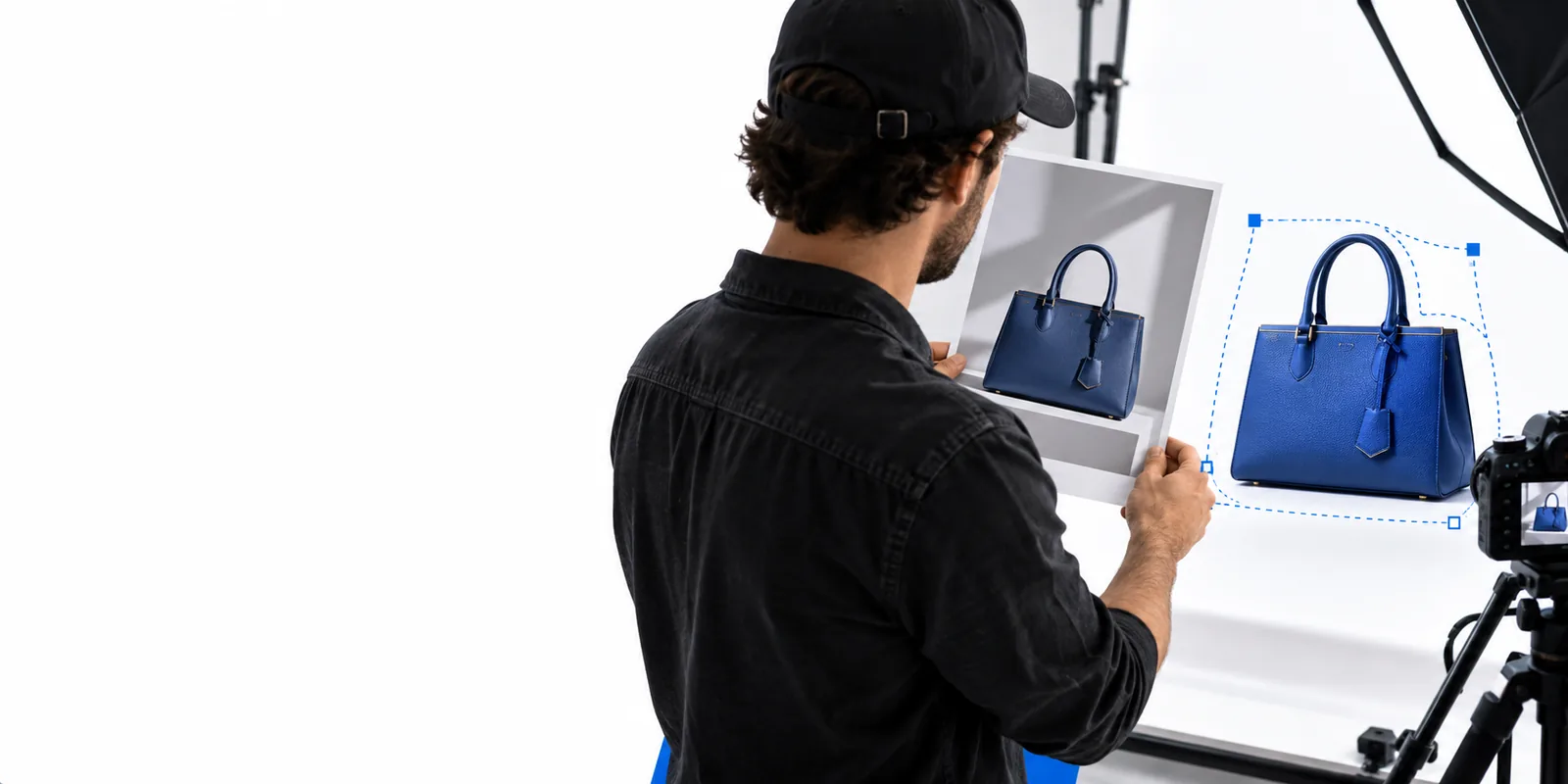
商品写真に写り込んだ部屋や机、仮の展示台が、商品から視線をそらしてしまう。
きれいに切り抜いた商品画像なら、カタログやマーケットプレイス、キャンペーン用の背景に配置しやすくなります。
Slazzerで背景を削除画像切り抜きツール
Slazzerの背景削除ツールは、写真から主役となる被写体を切り出します。商品写真、ポートレート、シンプルなSNS用画像の背景をすっきり整えられます。
関連ツール
背景を切り抜くだけの作業から、幅広い画像編集やアプリを使った作業まで、目的に合ったSlazzerの使い方を選べます。
便利な活用例
背景削除は、被写体が背景からはっきり区別でき、仕上がりのイメージが明確な場合に特に役立ちます。
商品写真に写り込んだ部屋や机、仮の展示台が、商品から視線をそらしてしまう。
きれいに切り抜いた商品画像なら、カタログやマーケットプレイス、キャンペーン用の背景に配置しやすくなります。
Slazzerで背景を削除プロフィール画像やSNS用のデザインに使うため、人物を雑然とした街並みや室内、旅行先の風景から切り離したい。
元の背景を新しいデザインに持ち込まずに、被写体を配置し直せます。
Slazzerの無料サンプルキャンペーンで、ひと目でわかる商品や人物を複数のレイアウトに使いたい。
切り抜き済みの画像があれば、バナーや投稿、シンプルな販促用画像を制作する際の出発点を、より柔軟に選べます。
Slazzerフォトエディターデスクトップでの制作作業ではなく、スマートフォンから手軽に画像編集を始められます。
アプリを使えば、画像を撮影したデバイス上で背景の削除を進められます。
Slazzerアプリ仕組み
通常、鮮明な元画像を選び、輪郭の仕上がりを確認してから、切り抜いた被写体をどこに配置するか決めると、きれいな結果が得られます。
主な被写体がはっきり見え、適度に鮮明で、ほかの物に大きく隠れていない写真を選びます。
背景削除機能が手前の被写体を識別して切り抜き画像を作成します。対照的な背景の上に置いて仕上がりを確認できます。
切り抜き画像を新しいデザインに使用したり書き出したりする前に、髪の毛、細い輪郭、透明な部分、細部を確認します。
期待できる仕上がり
背景削除ツールは、多機能なフォトエディターとは異なります。できることとできないことを把握すれば、適切な元画像を選び、不要な手直しを避けられます。
複数の物が被写体に接したり重なったりしていると、切り抜くべき輪郭が曖昧になることがあります。
対処法より鮮明な元画像を使用するか、処理前に被写体に合わせて画像をトリミングしてください。
髪の毛、ガラス、メッシュ、煙、半透明の素材は、はっきりした輪郭よりも入念な確認が必要になる場合があります。
対処法結果を拡大して確認し、エッジの精度が重要な場合はエディターで手動修正します。
背景を削除しても、完成した広告が自動的に作成されたり、顔がレタッチされたり、キャンペーン全体のレイアウトが整えられたりするわけではありません。
回避策切り抜きを、より広範な写真編集またはデザインワークフロー内の1つの素材として使用します。
ぼかし、強い圧縮、暗さ、すでにトリミングされた被写体は、切り分けの見栄えを損なう可能性があります。
回避策被写体の周囲に十分な余白があり、利用可能な中で最も鮮明な画像を撮影または選択します。
ひと目でわかる概要
これらのマーカーは、すべての写真で結果を保証するものではなく、実際の手順の概要を示しています。
視覚的な確認
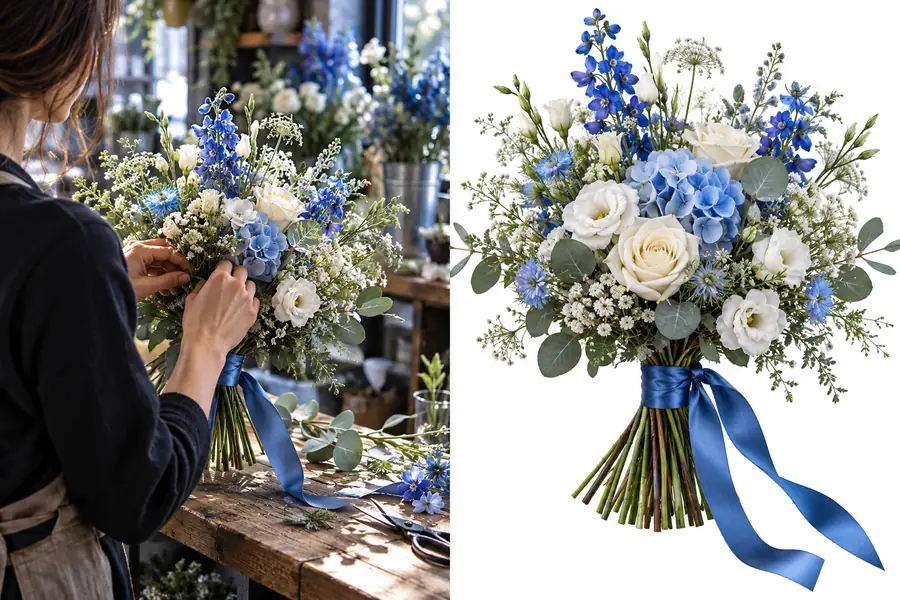
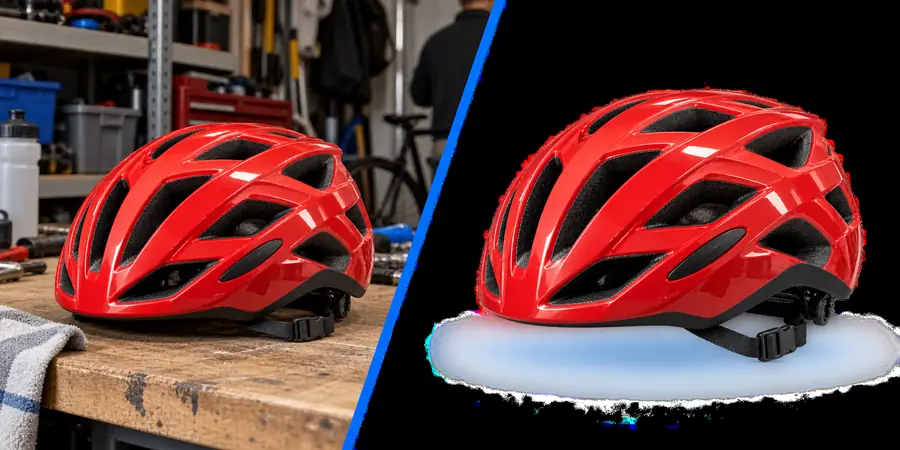
重要な変化は、シーンが消えることだけではありません。被写体を別のビジュアルコンテキストで再利用しやすくなることです。
別の場所に配置する前に、被写体のエッジを比較します。
編集の準備完了
被写体を周囲の環境から切り離す必要がある場合は、Slazzerのワークフローに適した画像を送信してください。まずは利用可能な中で最も鮮明な写真から始め、より大きなデザインで使用する前にエッジを確認します。
画像の背景を削除するよくある質問
周囲のシーンから見える被写体を切り離すために設計された背景削除ワークフローです。切り抜いた画像は、別のレイアウト、背景、または画像編集プロセスに配置できます。
このワークフローでは画像を分析し、前景にある可能性の高い被写体と背景を区別します。明確なコントラスト、見やすいエッジ、重なりの少なさがあると、通常は分離結果を確認して使用しやすくなります。
認識しやすい被写体が1つあり、照明が良好で、エッジの周囲に十分な余白がある画像は、通常最も処理しやすい画像です。商品写真、ポートレート、シンプルな物体の写真が実用的な出発点になります。
髪の毛、メッシュ、ガラス、重なり合う物体を含む画像も処理できますが、こうした細部は慎重に確認する必要があります。難易度の高い作業では、切り抜きを素材として使用し、適切なエディターでエッジを調整してください。