オンライン販売者
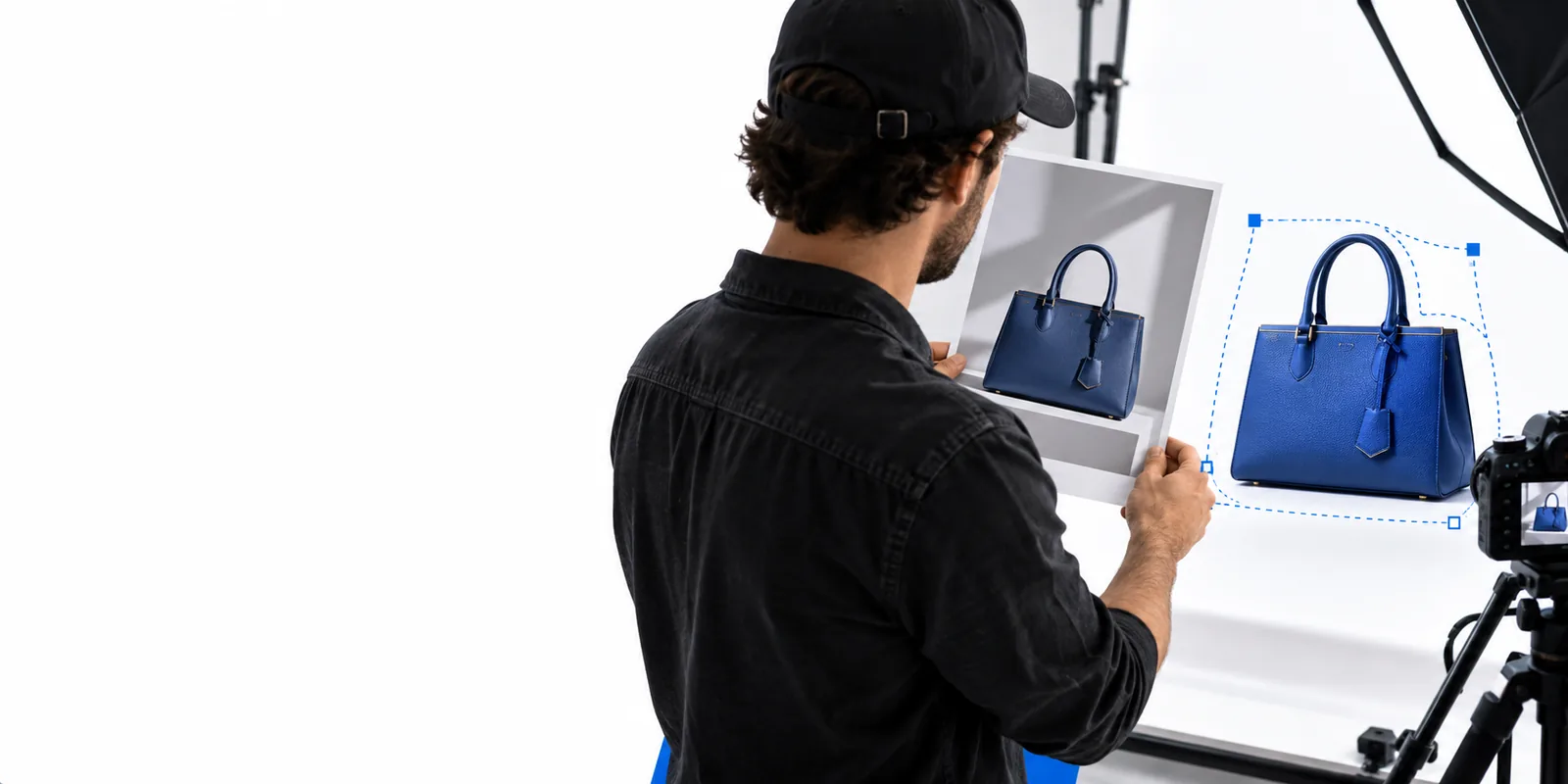
商品を雑然とした部屋や机、陳列台から切り分けて、商品写真を整えます。目的を絞って始めるなら、Slazzerの背景削除をご覧ください。
被写体をすっきりと見せた画像なら、カタログのレイアウト、出品テンプレート、キャンペーン案に配置しやすくなります。
Slazzerの背景削除画像ワークフローガイド
Slazzerフォトエディターは、実用的な画像ワークフローの一部として捉えるとわかりやすくなります。写真を用意し、被写体を切り抜いたり調整したりしてから、ほかの用途に使う前に仕上がりを確認します。このガイドでは、役立つ場面と、より多機能なエディターが必要になる場面を説明します。
実用的な活用例
Slazzerを使う人が抱える画像の課題はさまざまです。以下の例では、背景の整理だけですべての写真編集ツールを置き換えられると考えるのではなく、一般的な編集目的にこのワークフローがどう役立つかを示します。
商品を雑然とした部屋や机、陳列台から切り分けて、商品写真を整えます。目的を絞って始めるなら、Slazzerの背景削除をご覧ください。
被写体をすっきりと見せた画像なら、カタログのレイアウト、出品テンプレート、キャンペーン案に配置しやすくなります。
Slazzerの背景削除照明、撮影面、周囲の環境が異なる商品写真から、統一感のある画像バリエーションを作成します。Slazzerの背景削除ガイドでは、基本的な画像整理の用途を説明しています。
チームで被写体の輪郭や見せ方を確認してから、共有の出品ワークフローに画像を追加できます。
Slazzerの背景削除人物や物の写真を、さまざまな用途に使いやすいビジュアル素材にして、元の写真と仕上がりを比較します。具体例はSlazzerの無料サンプルをご覧ください。
整えた被写体の画像は、サムネイル、SNS用画像、デザイン案に転用しやすくなります。
Slazzerの無料サンプルデスクトップ用エディターを使うほどでもない場合は、スマートフォンやコンパクトなワークフローから画像の整理を始められます。アプリを使う方法については、Slazzerアプリのページをご覧ください。
写真を撮ったらすぐに簡単な編集を始め、公開前に別途仕上がりを確認できます。
Slazzerアプリワークフローの仕組み
各段階の役割が明確であれば、プロセスを評価しやすくなります。入力を準備し、意図した変更を加え、出力を確認します。
被写体が最もよく写っている写真から始めます。編集する前に、重要な輪郭、特徴、オブジェクトが見えていることを確認してください。
目的が背景の整理、被写体の切り抜き、またはより広範なビジュアル調整のどれなのかを決めます。目的を絞ると、確認作業の一貫性が高まります。
輪郭、細部、影、全体のトリミングを確認します。結果にタイポグラフィ、合成、または詳細なレタッチが必要な場合は、より専門的なエディターに移してください。
さらに詳しく見る
これらのガイドを使って、関連する画像作業を比較し、次の編集に合った方法を選びましょう。
機能を確認する
適切な選択は、主な作業が被写体の整理なのか、より広範な構成作業なのかによって異なります。この比較により、開始前に違いを明確にできます。
Slazzerのワークフロー
専用の写真編集ソフト
Slazzerのワークフロー
被写体の切り抜き、背景の整理、画像の準備
専用の写真編集ソフト
幅広いレタッチ、合成、描画、レイアウト作業
Slazzerを使ったワークフロー
主な被写体がすでにはっきり写っている写真
専用の写真編集ソフト
複数のレイヤーや細かな調整が必要なプロジェクト
Slazzerを使ったワークフロー
背景が主な課題である場合に適しています
専用の写真編集ソフト
対応できますが、手作業での選択がより多く必要になることがあります
Slazzerを使ったワークフロー
通常は別のデザイン・編集工程で対応します
専用の写真編集ソフト
通常は編集環境の機能として対応しています
Slazzerを使ったワークフロー
仕上がりを確認し、精密なレタッチが必要な場合は別のツールを使います
専用の写真編集ソフト
細部を部分的に修正する作業に適しています
Slazzerを使ったワークフロー
編集の目的が視覚的に明確な場合に便利です
専用の写真編集ソフト
柔軟性は高いものの、操作や判断が増えることがあります
Slazzerのワークフロー
輪郭、被写体の細部、トリミング、透明部分または背景の処理を確認する
専用の写真編集ソフト
レイヤー、マスク、色、テキスト、書き出し設定、構図を確認する
対応範囲を知る
画像に特化したワークフローが役立つのは、あらゆる編集作業を代替できると見せかけないからです。最終的な画像を計画する際は、次の限界を念頭に置いてください。
背景を削除しても、肌、布地、反射、ほこり、複雑な質感の問題が自動的に修正されるわけではありません。
対処法被写体を整えた後、部分的な修正には専用のレタッチ作業を行ってください。
複数のレイヤーを使うシーン、精密なマスキング、文字の配置、細かな合成は、仕上げ作業に特化したワークフローの範囲を超える場合があります。
対処法レイヤーや配置が重要な場合は、準備した画像を本格的な写真編集ソフトやデザインソフトに移してください。
髪、透明な物体、細いワイヤー、コントラストの低い境界は、ざっと見るだけでなく拡大して確認する必要がある場合があります。
対処法公開前に被写体の輪郭を拡大し、元画像と比較してください。
小さい、ぼやけている、照明が不十分、または圧縮が強い元画像では、編集結果を確実に評価することが難しくなります。
対処法利用できる中で最も鮮明な元画像を使い、重要な細部が欠けている場合は撮り直してください。
次の画像作業
まずは画像を1枚選び、目的を1つ明確にしましょう。準備にはSlazzerのワークフローを使い、重要な輪郭を確認して、より細かな調整が必要な場合にのみ多機能なエディターへ移りましょう。
画像を編集するよくある質問
ここでは、この画像編集方法を検索する人が通常何を求めているのかを明確にします。
画像の準備、特に被写体の切り抜きや背景の変更を主な目的とするワークフローでよく検討されます。あらゆるレタッチやデザインのニーズに対応できると考えるのではなく、編集工程の一部として評価してください。
すべてのプロジェクトで代わりになるわけではありません。背景や被写体の準備には特化したワークフローで十分な場合もありますが、レイヤーを使った合成、文字入れ、描画、細かなレタッチには通常、より多機能なエディターが必要です。
商品がはっきり写っており、よりすっきりと見せることが主な目的なら、商品写真のワークフローに活用できます。商品ページやキャンペーンで画像を使う前に、輪郭、影、細部、最終的なトリミングを必ず確認してください。
拡大して被写体の輪郭を確認してください。特に髪、透明な部分、細い物、背景とのコントラストが低い輪郭に注意しましょう。そのうえで、トリミングや明るさのバランス、仕上がりが用途に合っているかを確認してください。