Usa Slazzer para eliminar el fondo y obtener bordes de imagen más limpios
Slazzer ayuda a eliminar el fondo y separar el sujeto del primer plano de su entorno original para que puedas revisar el recorte antes de usarlo en una imagen de producto, retrato, anuncio o campaña.
Una ruta directa hacia un recorte más limpio
La eliminación del fondo resulta útil cuando el sujeto importa más que el entorno original. Estas páginas relacionadas abarcan la herramienta general, la edición complementaria y las opciones de la aplicación.
Tres mecanismos detrás de un recorte limpio
Un flujo de eliminación confiable consiste menos en pulsar un botón y más en revisar el sujeto, el borde y el uso previsto.
-
1
Identifica el primer plano
Comienza con el objeto, la persona o el producto que debe permanecer. Un contraste claro entre el sujeto y el fondo suele facilitar la decisión visual durante el proceso de eliminación.
-
2
Separa el entorno
La herramienta trabaja para aislar el primer plano de su escena original. Observa detenidamente el cabello, los objetos delgados, las telas suaves y los bordes de bajo contraste, en lugar de juzgar solo el centro.
-
3
Inspecciona antes de reutilizar
Revisa el resultado sobre un fondo contrastante y comprueba que no se hayan recortado detalles importantes. Después, coloca el recorte en el siguiente diseño o anuncio.
Cómo encaja el flujo de eliminación
Esta comparación muestra dónde ayuda un recorte automático y dónde una revisión humana sigue aportando valor.
Eliminación automática
Limpieza manual
Tarea principal
Eliminación automática
Separa el sujeto probable del fondo original
Limpieza manual
Corrige manualmente las áreas omitidas o no deseadas
Mejor punto de partida
Eliminación automática
Un sujeto claramente visible con un contorno definido
Limpieza manual
Una imagen difícil con regiones superpuestas o ambiguas
Velocidad del primer resultado
Eliminación automática
Produce rápidamente un recorte inicial
Limpieza manual
Requiere una selección deliberada y trabajo en los bordes
Control preciso de los bordes
Eliminación automática
Puede requerir revisar el cabello, el pelaje, el cristal o las partes finas
Limpieza manual
Ofrece un control más preciso cuando el límite es complejo
Reemplazo del fondo
Eliminación automática
Crea un sujeto separado listo para otro entorno
Limpieza manual
Permite perfeccionar la separación antes de realizar la composición
Responsabilidad final
Eliminación automática
Revisa el resultado antes de publicarlo o exportarlo
Retoque manual
Revisa el resultado después de cada ajuste manual
Límites y bordes
Eliminar el fondo es útil, pero no equivale a retocar por completo una foto. Estas advertencias ayudan a saber qué esperar de este proceso.
-
Los bordes complejos pueden requerir revisión
El cabello, el pelaje, el encaje, los objetos transparentes y los cables finos pueden confundirse con el fondo original.
Solución alternativaInspecciona el contorno sobre colores claros y oscuros antes de reutilizar la imagen.
-
Los colores similares pueden dificultar la separación
Cuando el sujeto tiene colores muy parecidos a los de su entorno, puede que el límite entre ambos no se distinga claramente.
Solución alternativaUsa una imagen de origen más clara o prevé un retoque manual en las zonas de poco contraste.
-
No reconstruye los detalles que faltan
Eliminar el fondo no puede recuperar las partes del sujeto que ya estaban ocultas, recortadas o desenfocadas.
Solución alternativaElige la mejor foto de origen y vuelve a tomarla si faltan detalles esenciales.
-
Un recorte no es una composición terminada
El resultado aún requiere decisiones sobre el contexto, la escala, el espaciado y el color en el diseño donde aparecerá.
Solución alternativaColoca el sujeto aislado en su diseño final y comprueba allí el conjunto.
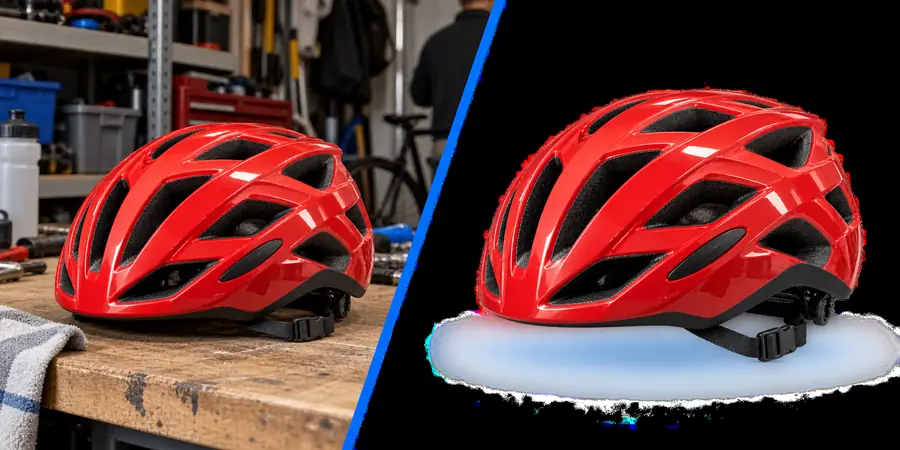
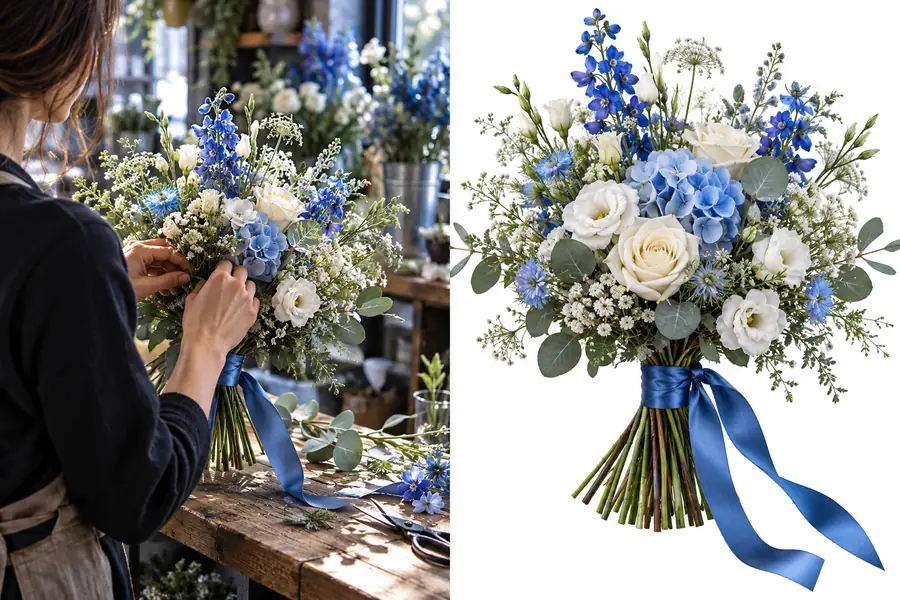
Antes y después del recorte
El cambio útil no consiste simplemente en poner otro color detrás del sujeto. Consiste en pasar de una escena fija a un elemento visual aislado que puede reutilizarse en otro contexto.
- Fondo original
- Fondo eliminado
Revisa los bordes finos antes de colocar el recorte en un diseño nuevo.
Tres comprobaciones antes de reutilizar el resultado
Tómalas como puntos de revisión prácticos, no como garantías para todas las imágenes. La comprobación adecuada depende del sujeto y del fondo original.
- 1 Confirma que el sujeto esté completo
- 01 comprobar
- 2 Inspecciona el cabello, el pelaje, las partes delgadas y los bordes suaves
- 02 comprobar
- 3 Previsualiza el recorte en su contexto visual final
- 03 comprobar
Pasa de la eliminación del fondo a tu próximo diseño
Cuando el sujeto queda separado limpiamente, es más fácil probar una nueva composición, presentación de producto, tratamiento de retrato o dirección de campaña. Empieza con la imagen que quieres mejorar y revisa los bordes antes de publicar o compartir el resultado.
Elimina el fondo de una imagen- Empieza con una imagen original nítida
- Inspecciona el contorno del sujeto
- Usa el recorte en el diseño previsto
Preguntas sobre la eliminación de fondos con Slazzer
La función de eliminación de fondos de Slazzer sirve para separar un sujeto visible del fondo de una imagen. Después puedes revisar el recorte y colocarlo en otro contexto visual.
Las imágenes con un sujeto claramente visible y un contraste razonable con el entorno son el punto de partida más sencillo. Las escenas recargadas, los colores similares y los bordes finos o transparentes suelen requerir una revisión más detallada.
El cabello y el pelaje pueden resultar difíciles porque sus hebras finas se mezclan con el entorno. Inspecciona esos bordes sobre un fondo que contraste y prevé una revisión adicional si el contorno no es adecuado.
El objetivo principal de esta función es separar el sujeto del fondo, no completar todas las tareas de retoque o diseño. Después de eliminar el fondo, puede que aún necesites ajustar la composición, el color, la escala o el contexto.