商品フォトグラファー
小さな物体を雑然としたテーブルの上から際立たせる必要がありますが、反射や影があることで自然な接地感が生まれます。
商品の輪郭はそのまま残し、影を最終画像に含めるかどうかは別途判断してください。作業に沿った詳しい手順については、リンク先のガイドをご覧ください。
Slazzer remove bg画像の切り抜きを解説
Slazzer背景リムーバーとは何かと疑問に思っているなら、短く言えば画像の切り抜きツールです。写真の主な被写体を周囲の背景から分離します。Slazzerは背景除去で知られていますが、切り抜きの品質は写真の内容や、残したい輪郭によって異なります。
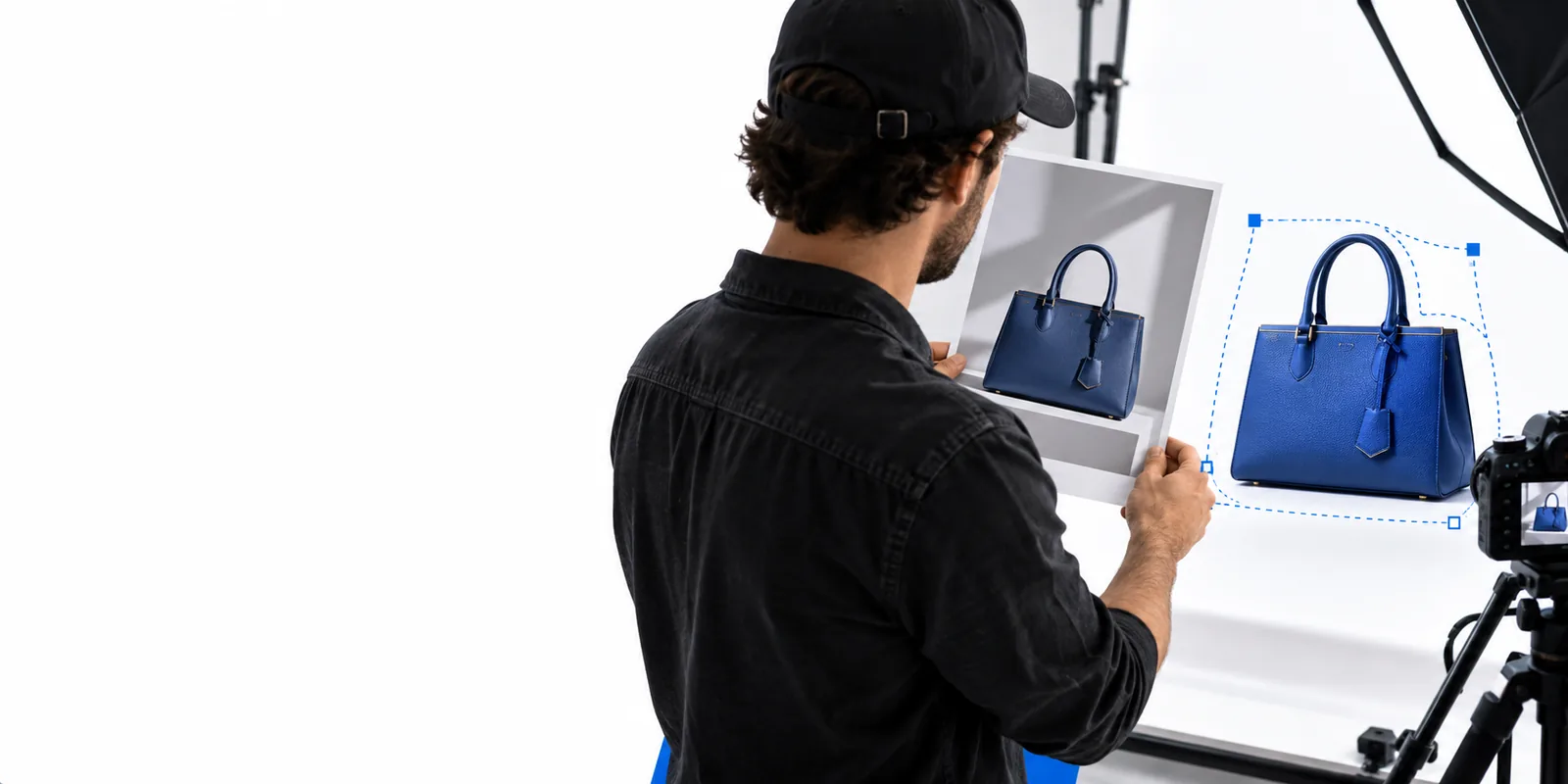
背景リムーバーを使うと、気が散る背景のある写真を、被写体に焦点を当てた画像に変えられます。関連ガイドでは、この作業、より広いツールのカテゴリー、切り抜き後の編集について説明しています。
このプロセスを理解するには、切り抜きの裏側にある判断、つまり被写体の特定、輪郭のトレース、結果の確認に注目するとわかりやすくなります。どの工程も完璧であるとは限りません。
背景リムーバーは、意図した被写体と写真のその他の部分を区別する必要があります。複数の人物や物体が重なっている場合、その区別が、残したいものと一致しないことがあります。
対処法被写体がはっきり収まっている写真から始め、残したい人物や物体がすべて残っているか確認しましょう。
髪、毛皮、レース、葉、半透明の素材は、単色の輪郭よりも分離が難しい境界を持っています。切り抜きによって細部が欠けたり、元の背景の一部が残ったりすることがあります。
対処法画像を実寸で表示し、特に淡い色のディテールと似た色の背景が接している部分の輪郭を確認しましょう。
被写体を分離しても、ぼかし、照明、反射、影が自動的に修正されるわけではありません。その被写体を新しい背景に配置すると、こうした違いがより目立つことがあります。
対処法画像を使用する場面で確認し、照明や構図に調整が必要な場合は、別途編集する計画を立てましょう。
Slazzerは、すべての写真が最初の処理で完成することを保証するものではなく、短い画像ワークフローの一部として考えてください。
被写体にピントが合っていて、輪郭を確認できる十分なコントラストのある写真を選びます。何かを削除する前に、人物、商品、またはグループ全体を残す必要があるかを決めてください。
背景除去のワークフローでは、被写体を識別して切り抜きを作成します。特に髪、透明な物体、重なり合う形状の隙間などでは、最初の結果を下書きとして扱ってください。
エッジに欠けているディテールや残った背景がないか確認します。次に、切り抜きを実際に使用する置き換え背景やレイアウト上で確認してください。単体では問題なく見える境界も、コントラストの強い色の上では目立つことがあります。
最適な元写真は、切り抜きをどこに配置するかによって異なります。よくあるシナリオを参考に、結果を完成と判断する前に確認すべき点を見ていきましょう。
小さな物体を雑然としたテーブルの上から際立たせる必要がありますが、反射や影があることで自然な接地感が生まれます。
商品の輪郭はそのまま残し、影を最終画像に含めるかどうかは別途判断してください。作業に沿った詳しい手順については、リンク先のガイドをご覧ください。
Slazzer remove bg人物にはよりすっきりした背景が必要ですが、細かな髪や衣服のエッジは見える状態にしておく必要があります。
ポートレートを新しい色の背景に配置する前に、細い髪の毛や布地を確認してください。背景除去ガイドでは、切り抜きの基本作業について詳しく説明しています。
Slazzer background remover切り抜きを、元の写真とは照明が異なるポスターやソーシャルグラフィックに合わせる必要があります。
まず境界を確認し、次に色と構図を別々に調整する必要があるかを判断してください。フォトエディターガイドでは、これらの作業を区別する方法を説明しています。
Slazzer photo editorSlazzerの背景除去の考え方がプロジェクトに合っている場合は、利用できる画像ツールを確認し、ワークフローを決める前に現在の機能を確認してください。鮮明な元写真を使用し、実際に表示される場所で結果を確認しましょう。
画像ツールを確認するSlazzerは、写真の主な被写体を背景から切り離すことに関連しています。被写体を別のレイアウトに配置したり、周囲の不要な要素を減らしたりしたいときに、このような切り抜きが利用されます。公開前には、仕上がりを確認する必要があります。
それは、元の画像で影がどのように見えるか、また切り抜きが境界をどのように処理するかによって異なります。影は商品を自然に配置されているように見せるのに役立つ場合があるため、常に残すべき、または削除すべきだと決めつけずに確認してください。
どの背景除去ツールでも、細部や半透明のエッジをすべて保持できるとは限りません。髪の毛、ガラス、薄手の布地は元の背景に溶け込むことがあります。拡大して、切り抜きが意図した背景に適しているか判断してください。
いいえ。背景の除去は被写体を周囲から切り離すことに重点を置いており、それだけですべての照明、鮮明さ、構図の問題を解決するものではありません。切り抜き後に、これらについて追加の判断が必要になる場合があります。