Slazzer

Leitfaden für den Bild-Workflow

So passt der Slazzer-Fotoeditor in Ihren Bild-Workflow

Der Slazzer-Fotoeditor lässt sich am besten als Teil eines praktischen Bild-Workflows verstehen: Bereiten Sie ein Foto vor, stellen Sie das Motiv frei oder verfeinern Sie es und prüfen Sie das Ergebnis, bevor Sie es anderweitig verwenden. Dieser Leitfaden erklärt, wobei er hilft und wann Sie möglicherweise noch einen umfassenderen Editor benötigen.

Saubere Produkt- und Porträtbilder zur weiteren Bearbeitung

Praktische Anwendungsfälle

Ein Arbeitsbereich für praktische Bildbearbeitungen

Menschen nutzen Slazzer für unterschiedliche Bildbearbeitungsaufgaben. Diese Beispiele zeigen, wie der Workflow gängige Bearbeitungsziele unterstützt, ohne die Hintergrundbereinigung als vollständigen Ersatz für alle Fototools darzustellen.

Onlinehändler

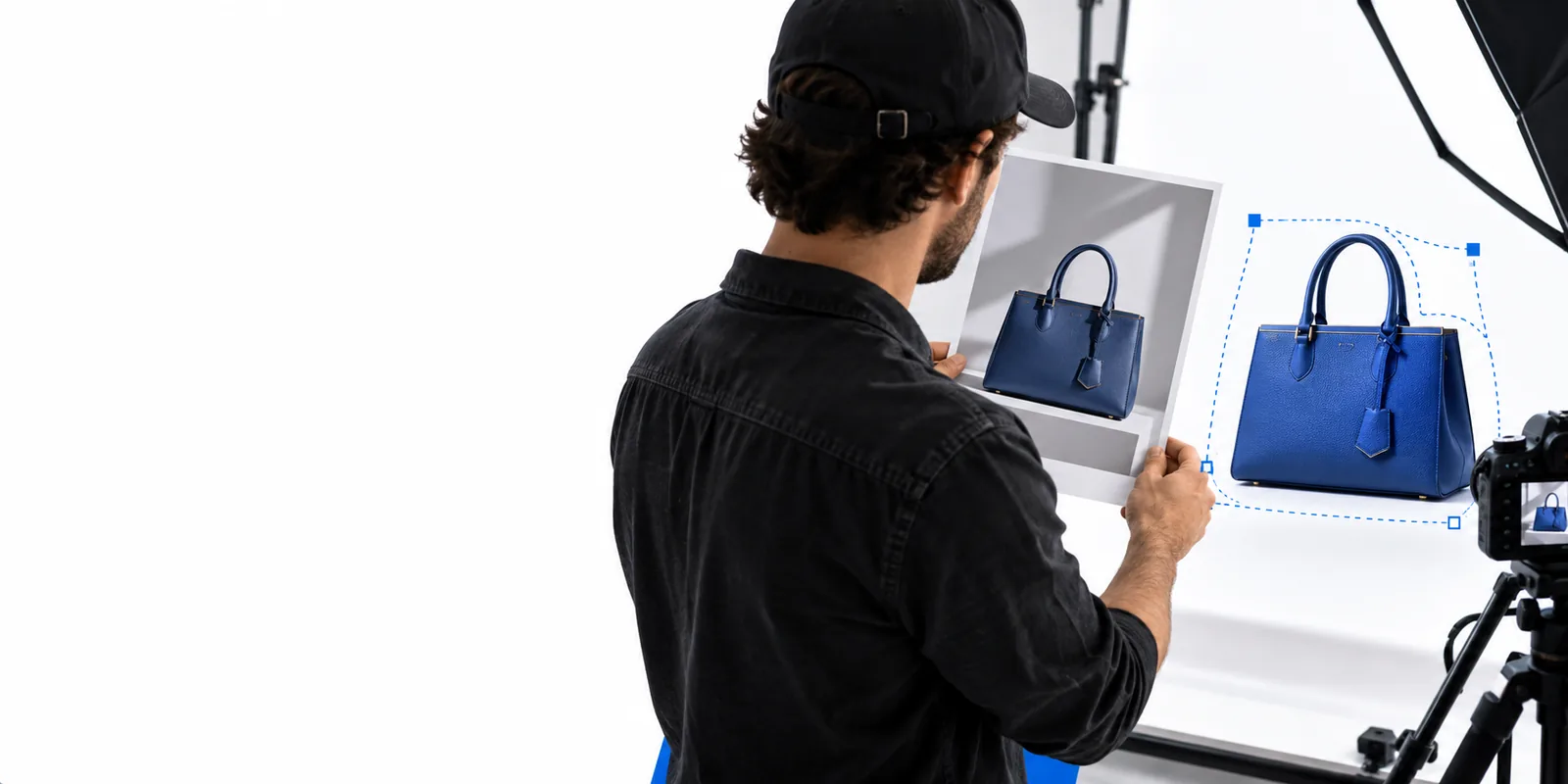
Bereiten Sie ein Produktfoto vor, indem Sie den Artikel von einem ablenkenden Raum, Schreibtisch oder einer Ausstellungsfläche trennen. Einen gezielten Einstieg bietet Slazzer Hintergrund entfernen.

Ein freigestelltes Produktbild lässt sich leichter in ein Kataloglayout, eine Angebotsvorlage oder ein Kampagnenkonzept einfügen.

Slazzer Hintergrund entfernen

Marketplace-Teams

Erstellen Sie einheitliche Bildvarianten, wenn Produktfotos mit unterschiedlicher Beleuchtung, verschiedenen Untergründen und Umgebungen eintreffen. Der Leitfaden zum Slazzer-Hintergrundentferner erklärt den grundlegenden Anwendungsfall der Hintergrundbereinigung.

Teams können die Motivkanten und die Darstellung prüfen, bevor sie das Bild in einen gemeinsamen Workflow für Produktangebote übernehmen.

Slazzer-Hintergrundentferner

Content-Creator

Machen Sie aus einem Porträt- oder Objektfoto ein vielseitiger einsetzbares Bildmaterial und vergleichen Sie das Ergebnis anschließend mit dem Original. Praktische Beispiele finden Sie unter Kostenlose Slazzer-Beispiele.

Ein vorbereitetes Motiv lässt sich leichter für Thumbnails, Social-Media-Grafiken und Entwürfe verwenden.

Kostenlose Slazzer-Beispiele

Nutzer, die vorwiegend mobil arbeiten

Beginnen Sie die Bildbereinigung auf dem Smartphone oder in einem kompakten Workflow, wenn ein Desktop-Editor unnötigen Aufwand bedeuten würde. Die Seite zur Slazzer-App beschreibt den Weg über die App.

Einfache Bearbeitungen können direkt nach der Aufnahme des Fotos beginnen. Vor der Veröffentlichung sollte das Ergebnis gesondert geprüft werden.

Slazzer-App

So funktioniert der Workflow

In drei Schritten vom Ausgangsfoto zur nutzbaren Bilddatei

Der Prozess lässt sich leichter beurteilen, wenn jede Phase eine klare Aufgabe hat: das Ausgangsbild vorbereiten, die gewünschte Änderung vornehmen und das Ergebnis prüfen.

  1. 1

    Ausgangsbild auswählen

    Beginnen Sie mit dem Foto, auf dem das Motiv am besten zu erkennen ist. Prüfen Sie vor der Bearbeitung, ob wichtige Konturen, Merkmale und Objekte sichtbar sind.

  2. 2

    Gewünschte Änderung festlegen

    Entscheiden Sie, ob Sie den Hintergrund bereinigen, das Motiv freistellen oder eine umfassendere visuelle Anpassung vornehmen möchten. Ein klar eingegrenztes Ziel erleichtert eine einheitliche Prüfung.

  3. 3

    Vor der Weiterverwendung prüfen

    Prüfen Sie Konturen, feine Details, Schatten und den gesamten Bildausschnitt. Wenn das Ergebnis Typografie, Compositing oder detaillierte Retusche erfordert, bearbeiten Sie es in einem spezialisierten Editor weiter.

Mehr entdecken

Nutzen Sie diese Anleitungen, um verwandte Bildbearbeitungsaufgaben zu vergleichen und den passenden Weg für Ihre nächste Bearbeitung zu wählen.

Funktionsvergleich

Fotobearbeitung im Vergleich zu einem vollwertigen Editor

Die richtige Wahl hängt davon ab, ob Sie hauptsächlich ein Motiv bereinigen oder eine umfassendere Bildkomposition erstellen möchten. Dieser Vergleich verdeutlicht den Unterschied, bevor Sie beginnen.

1

Schwerpunkt

Slazzer-Workflow

Motive freistellen, Hintergründe bereinigen und Bilder vorbereiten

Spezialisierter Fotoeditor

Umfassende Retusche, Compositing, Zeichnen und Layoutgestaltung

2

Bester Ausgangspunkt

Slazzer-Workflow

Ein Foto, auf dem das Hauptmotiv bereits sichtbar ist

Spezialisierter Fotoeditor

Ein Projekt, das mehrere Ebenen oder detaillierte Anpassungen erfordert

3

Hintergrundänderungen

Slazzer-Workflow

Eine naheliegende Wahl, wenn der Hintergrund das Hauptproblem ist

Spezialisierter Fotoeditor

Möglich, erfordert aber oft mehr manuelle Auswahl

4

Typografie und Layouts

Slazzer-Workflow

Wird normalerweise in einem separaten Design- oder Bearbeitungsschritt erledigt

Spezialisierter Fotoeditor

Wird in der Regel als Teil der umfassenderen Arbeitsumgebung unterstützt

5

Feinretusche

Slazzer-Workflow

Ergebnis prüfen und ein anderes Tool verwenden, wenn eine präzise Retusche erforderlich ist

Spezialisierter Fotoeditor

Besser für detaillierte lokale Korrekturen geeignet

6

Einfachheit des Workflows

Slazzer-Workflow

Nützlich, wenn die Bearbeitung ein klares visuelles Ziel hat

Spezialisierter Fotoeditor

Flexibler, kann aber mehr Einstellungen und Entscheidungen erfordern

7

Abschließende Prüfung

Slazzer-Workflow

Kanten, Motivdetails, Zuschnitt sowie Transparenz oder Hintergrundbearbeitung prüfen

Spezieller Fotoeditor

Ebenen, Masken, Farben, Text, Exporteinstellungen und Bildkomposition prüfen

Grenzen kennen

Wo dieser Weg an seine Grenzen stößt

Ein auf Bilder ausgerichteter Workflow ist gerade deshalb nützlich, weil er nicht vorgibt, jede Art der Bildbearbeitung zu ersetzen. Behalten Sie diese Grenzen bei der Planung des fertigen Bildes im Blick.

  • Er ersetzt nicht jede Art der Retusche

    Das Entfernen eines Hintergrunds korrigiert nicht automatisch Haut, Stoff, Reflexionen, Staub oder komplexe Texturen.

    AlternativeNehmen Sie nach der Vorbereitung des Motivs lokale Korrekturen in einem separaten Retuscheschritt vor.

  • Komplexe Kompositionen erfordern mehr Kontrolle

    Szenen mit mehreren Ebenen, präzise Maskierung, Typografie und detaillierte Bildmontagen können über einen auf die Bereinigung ausgerichteten Workflow hinausgehen.

    AlternativeÜbertragen Sie das vorbereitete Bild in einen vollwertigen Foto- oder Designeditor, wenn Ebenen und Platzierung wichtig sind.

  • Schwierige Kanten müssen geprüft werden

    Haare, transparente Objekte, feine Drähte und kontrastarme Konturen können eine genaue Prüfung statt eines kurzen Blicks erfordern.

    AlternativeVergrößern Sie die Ränder des Motivs und vergleichen Sie sie vor der Veröffentlichung mit dem Original.

  • Die Qualität des Ausgangsbildes ist weiterhin wichtig

    Ein kleines, unscharfes, schlecht ausgeleuchtetes oder stark komprimiertes Ausgangsbild erschwert die zuverlässige Beurteilung jedes Bearbeitungsworkflows.

    AlternativeVerwenden Sie das schärfste verfügbare Ausgangsbild und nehmen Sie ein neues auf, wenn wichtige Details fehlen.

Nächste Bildaufgabe

Bearbeite dein nächstes Foto mit einem klareren Workflow

Beginne mit einem Bild und einem klar definierten Ziel. Nutze den Slazzer-Workflow zur Vorbereitung, überprüfe die wichtigen Kanten und wechsle nur dann zu einem umfassenderen Editor, wenn das Projekt mehr Kontrolle erfordert.

Ein Bild bearbeiten
  • Beginne mit einem klaren Ausgangsfoto
  • Definiere eine primäre Bearbeitung
  • Überprüfe das Ergebnis vor der erneuten Verwendung

Häufige Fragen

FAQ zum Slazzer-Fotoeditor

Diese Antworten verdeutlichen, was Menschen normalerweise meinen, wenn sie nach diesem Weg der Bildbearbeitung suchen.

Er wird häufig in Workflows zur Vorbereitung von Bildern eingesetzt, insbesondere wenn es darum geht, ein Motiv freizustellen oder seinen visuellen Kontext zu verändern. Er sollte als Teil eines Bearbeitungsprozesses betrachtet werden und nicht als Lösung für jeden Bedarf an Retusche oder Design.

Nicht für jedes Projekt. Ein fokussierter Workflow kann für die Vorbereitung von Hintergründen und Motiven ausreichen, während Ebenenkompositionen, Typografie, Zeichnungen und detaillierte Retuschen in der Regel einen umfassenderen Editor erfordern.

Er kann sich für Workflows mit Produktfotos eignen, wenn der Artikel klar sichtbar ist und das Hauptziel eine sauberere Darstellung ist. Überprüfe immer Kanten, Schatten, kleine Details und den finalen Zuschnitt, bevor du das Bild in einem Angebot oder einer Kampagne verwendest.

Überprüfe die Kontur des Motivs bei hoher Vergrößerung, insbesondere bei Haaren, transparenten Bereichen, dünnen Objekten und kontrastarmen Kanten. Überprüfe anschließend den Zuschnitt, die Lichtbalance und ob das Ergebnis weiterhin der vorgesehenen Verwendung entspricht.

Bild bearbeiten
Bild bearbeiten