Slazzer

Bildbeispiele

Nutzen Sie Slazzer-Beispiele kostenlos und ohne Rätselraten

Ein ansprechendes Beispiel ist ein Ausgangspunkt, aber keine Garantie für Ihr Foto. Nutzen Sie diese Ideen für Slazzer-Beispiele, um zu entscheiden, was Sie testen, welche Kanten Sie prüfen und ob der verfügbare Zugriff zu Ihrem Projekt passt.

Optionen am Zielort prüfen
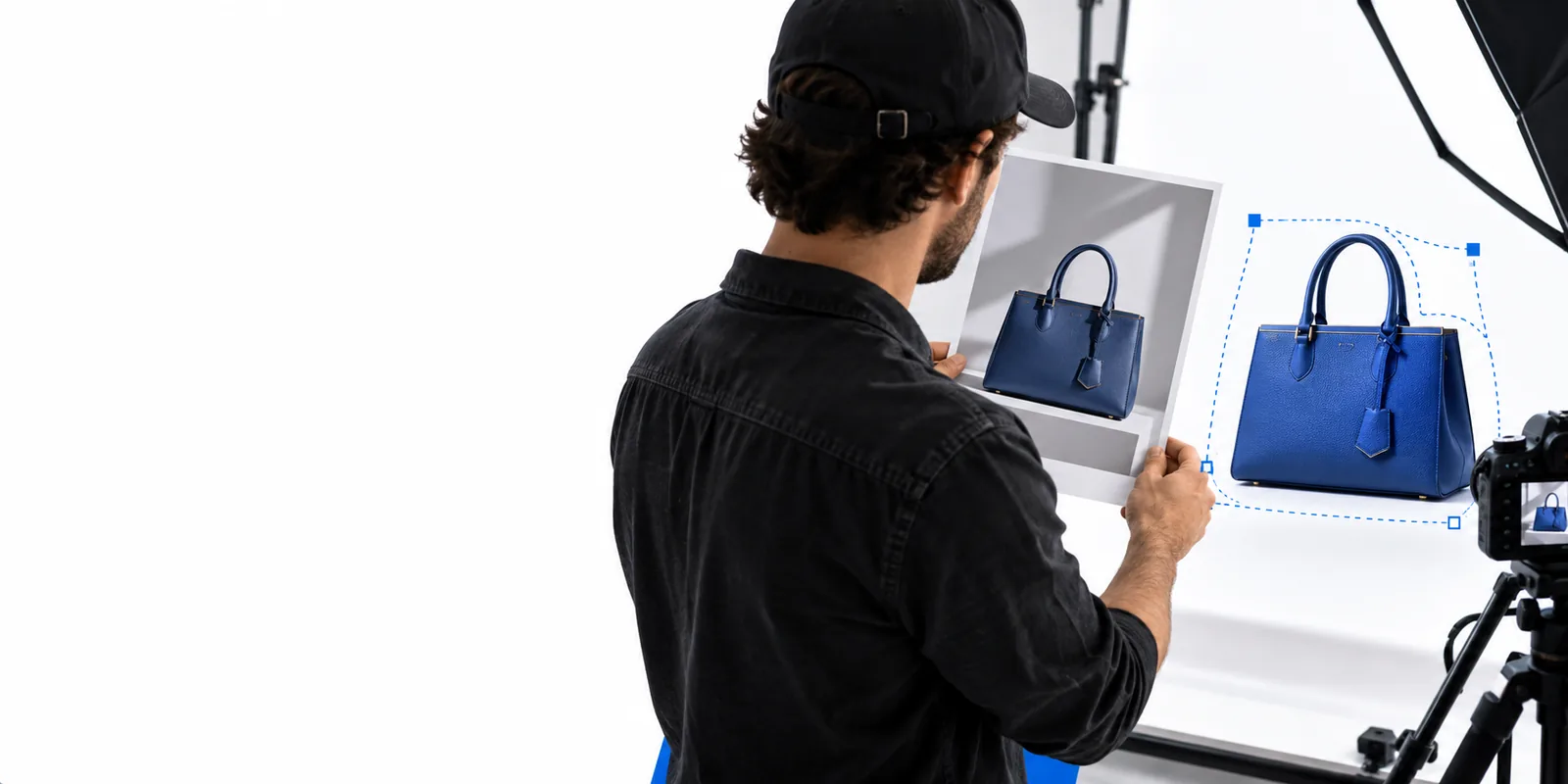
Slazzer-Seitenbild, das ein Beispiel für die Bildbearbeitung veranschaulicht

Wählen Sie die Frage, die Ihr Beispiel beantworten soll

Ein nützliches Beispiel prüft einen konkreten Bedarf: Zugriff, Motivfreistellung oder das Aussehen einer neuen Szene. Diese verwandten Anleitungen helfen dabei, diese Entscheidung einzugrenzen, bevor Sie an Ihrem eigenen Bild arbeiten.

Wo Beispielbilder keine Beweise mehr liefern

Slazzer-Beispiele können eine Richtung vorgeben, aber eine ausgearbeitete Vorschau kann nicht zeigen, wie ein anderes Ausgangsfoto ausfallen wird. Berücksichtigen Sie diese Grenzen bei der Beurteilung dessen, was Sie sehen.

  • Eine Vorschau kann keinen kostenlosen Zugriff bestätigen

    Ein als Beispiel gekennzeichnetes Bild zeigt nicht, welche Aktionen oder Downloads ohne Bezahlung verfügbar sind. Die Zugriffsbedingungen können sich außerdem zwischen der Vorschau und der Nutzung eines Ergebnisses unterscheiden.

    LösungPrüfen Sie die aktuellen Bedingungen am Zielort, bevor Sie ein Ergebnis rund um eine kostenlose Option planen.

  • Saubere Kanten lassen sich nicht auf jedes Motiv übertragen

    Dunkles Haar vor einer dunklen Wand, transparentes Glas und Bewegungsunschärfe stellen andere Herausforderungen dar als ein klar ausgeleuchtetes Produkt vor einer schlichten Oberfläche.

    LösungTesten Sie ein Foto mit Kanten und Lichtverhältnissen, die den Bildern ähneln, die Sie tatsächlich benötigen.

  • Ein Bild zeigt nicht den gesamten Arbeitsablauf

    Eine fertige Szene zeigt nicht, ob sie aus einer Freistellung, einem generierten Ersatz oder zusätzlichen manuellen Bearbeitungen entstanden ist.

    BehelfslösungEntscheiden Sie, ob Sie ein freigestelltes Motiv oder ein neu gestaltetes Bild benötigen, bevor Sie die Ergebnisse vergleichen.

Erstellen Sie einen kleinen, aussagekräftigen Bildtest

Statt ansprechende Vorschaubilder zu sammeln, prüfen Sie die Ergebnisse anhand Ihres eigenen Ziels. Drei bewusst unterschiedliche Ausgangsbilder sagen Ihnen mehr als drei nahezu identische Beispiele.

  1. 1

    Beginnen Sie mit einem einfachen Motiv

    Wählen Sie ein klar umrissenes Objekt vor einem kontrastreichen Hintergrund. Halten Sie fest, ob Sie ein freigestelltes Motiv mit transparentem Hintergrund, eine weiße Produktkulisse oder eine völlig neue Szene wünschen.

  2. 2

    Fügen Sie eine schwierige Kante hinzu

    Probieren Sie Haare, Fell, Glas oder ein helles Objekt vor einer hellen Wand aus. Prüfen Sie die Kontur in normaler Ansichtsgröße und aus der Nähe, insbesondere dort, wo das Motiv mit dem ursprünglichen Hintergrund verschmilzt.

  3. 3

    Prüfen Sie das Ergebnis im Kontext

    Platzieren Sie das Ergebnis vor der Farbe oder in dem Layout, das Sie verwenden möchten. Achten Sie auf Farbsäume, fehlende Details, uneinheitliche Schatten und einen Bildausschnitt, der genügend Platz für Ihr Design lässt.

Vergleichen Sie zwei Arten von Beispielergebnissen

Ein mit Slazzer freigestelltes Motiv und ein neu gestaltetes Bild beantworten unterschiedliche Fragen. Nutzen Sie diesen Vergleich, um zu entscheiden, welches Ergebnis Sie bewerten möchten, ohne anzunehmen, dass eine Vorschau auch das andere zeigt.

1

Hauptziel

Freigestelltes Motiv

Das Motiv von seiner Umgebung trennen

Neue Szene im Studio-Stil

Das Motiv in einer anderen Umgebung präsentieren

2

Geeignetes Ausgangsbild

Freigestelltes Motiv

Ein Foto mit klar erkennbarer Motivkontur

Neue Szene im Studio-Stil

Eine klare Vorlage für Motiv, Beleuchtung und Bildkomposition

3

Erstes zu prüfendes Detail

Motiv freistellen

Haare, Fell, Glas und schmale Zwischenräume

Neue Szene im Studio-Stil

Einheitliche Darstellung des Motivs und glaubwürdige Beleuchtung

4

Frage zum Hintergrund

Motiv freistellen

Wurde die ursprüngliche Szene sauber entfernt?

Neue Szene im Studio-Stil

Passt die neue Szene zum beabsichtigten Verwendungszweck?

5

Häufige Unstimmigkeit

Motiv freistellen

Ein Farbrand, an dem noch Farbe des alten Hintergrunds zu sehen ist

Neue Szene im Studio-Stil

Ein Schatten, der nicht zur neuen Umgebung passt

6

Bester Vergleich

Motiv freistellen

Originalfoto neben dem freigestellten Motiv

Neue Szene im Studio-Stil

Referenzbild neben der fertigen Komposition

Wählen Sie ein Beispiel, das Ihrer Aufgabe ähnelt

Das aussagekräftigste Slazzer-Beispiel zeigt ein Problem, das auch bei Ihrer Aufgabe auftreten könnte. Diese Szenarien erleichtern Ihnen die Auswahl, bevor Sie Zeit in die Verfeinerung eines Ergebnisses investieren.

Onlinehändler

Auf einem Produktfoto steht ein kleiner Gegenstand vor einer unruhigen Tischfläche.

Vergleichen Sie die Kontur und den Schatten des Gegenstands vor einem schlichten Hintergrund; die Slazzer-Anleitung zum Entfernen des Hintergrunds konzentriert sich darauf, die Trennung des Motivs vom Hintergrund zu beurteilen.

Mit Slazzer den Hintergrund entfernen

Porträtdesigner

Bei einem Porträtfoto muss neben lose fallendem Haar und weichen Kleidungskanten Platz für Text bleiben.

Prüfen Sie sowohl die Kantendetails als auch die Bildkomposition. Der Leitfaden zum Slazzer-Fotoeditor hilft dabei, ein freigestelltes Motiv von umfassenderen Bildänderungen zu unterscheiden.

Slazzer-Fotoeditor

Ersteller von Social-Media-Videos

Ein Standbild kann zur Titelkarte oder zum ersten Bild eines Clips werden.

Prüfen Sie, ob das Standbild Platz für animierte Grafiken lässt. Die Slazzer-Videobeispiele behandeln gesondert Beispiele rund um Videos.

Slazzer-Videobeispiele

Machen Sie aus einer Beispielidee einen eigenen Test

Testen Sie das Bild, das Sie tatsächlich benötigen

Verwenden Sie Ihr eigenes Motiv und den vorgesehenen Hintergrund, damit der Vergleich aussagekräftig ist. Slazzer-Beispielbilder können Ihnen zeigen, worauf Sie achten sollten. Prüfen Sie jedoch am Zielort den verfügbaren Arbeitsablauf und die geltenden Bedingungen, bevor Sie sich auf ein Ergebnis verlassen.

Mein Bild erstellen
  • Beginnen Sie mit einem konkreten Motiv und Hintergrund
  • Prüfen Sie Kanten, Beleuchtung und Bildkomposition
  • Prüfen Sie vor der Nutzung die aktuellen Zugangsbedingungen

Fragen zu kostenlosen Bildbeispielen

Ein Beispiel auf einer öffentlichen Seite lässt sich möglicherweise ansehen, ohne ein Projekt zu starten. Daraus geht jedoch nicht hervor, was Sie kostenlos erstellen oder herunterladen können. Prüfen Sie die aktuellen Zugangsbedingungen dort, wo Sie Ihr Bild erstellen möchten.

Sie können zeigen, auf welche Art von Ergebnis Sie achten sollten, aber das Ergebnis für ein anderes Ausgangsfoto nicht vorhersagen. Beleuchtung, Kontrast, feine Kanten und der Hintergrund hinter Ihrem Motiv können den Vergleich beeinflussen.

Wählen Sie ein Beispiel mit einem Motiv, das Ihrem ähnelt, und vergleichen Sie dann das Original mit dem Ergebnis. Wenn Ihr Foto Haare, Fell, Glas oder unscharfe Kanten enthält, reicht eine einfache Produktaufnahme als Test nicht aus.

Nein. Beim einen wird geprüft, ob das Motiv sauber von seiner ursprünglichen Umgebung getrennt wurde. Beim anderen kommt die Frage hinzu, ob die neue Szene, die Beleuchtung und die Schatten stimmig wirken.

Gehen Sie nicht davon aus, dass ein angezeigtes Beispiel für die Wiederverwendung lizenziert ist. Prüfen Sie die Quelle und die Nutzungsbedingungen oder erstellen Sie ein Ergebnis aus einem Bild, für dessen Verwendung Sie die Erlaubnis haben.

Bild bearbeiten
Bild bearbeiten