Slazzer

Leitfaden für Bild-Workflows

Eine praktische kostenlose Slazzer-Alternative finden

Die Suche nach einer kostenlosen Slazzer-Alternative wird einfacher, wenn Sie den tatsächlichen Workflow vergleichen und nicht nur Funktionslisten. Nutzen Sie diesen Leitfaden, um Hintergrundentfernung, Bearbeitungsmöglichkeiten, gleichbleibende Ergebnisse und alltägliche Bildaufgaben abzuwägen.

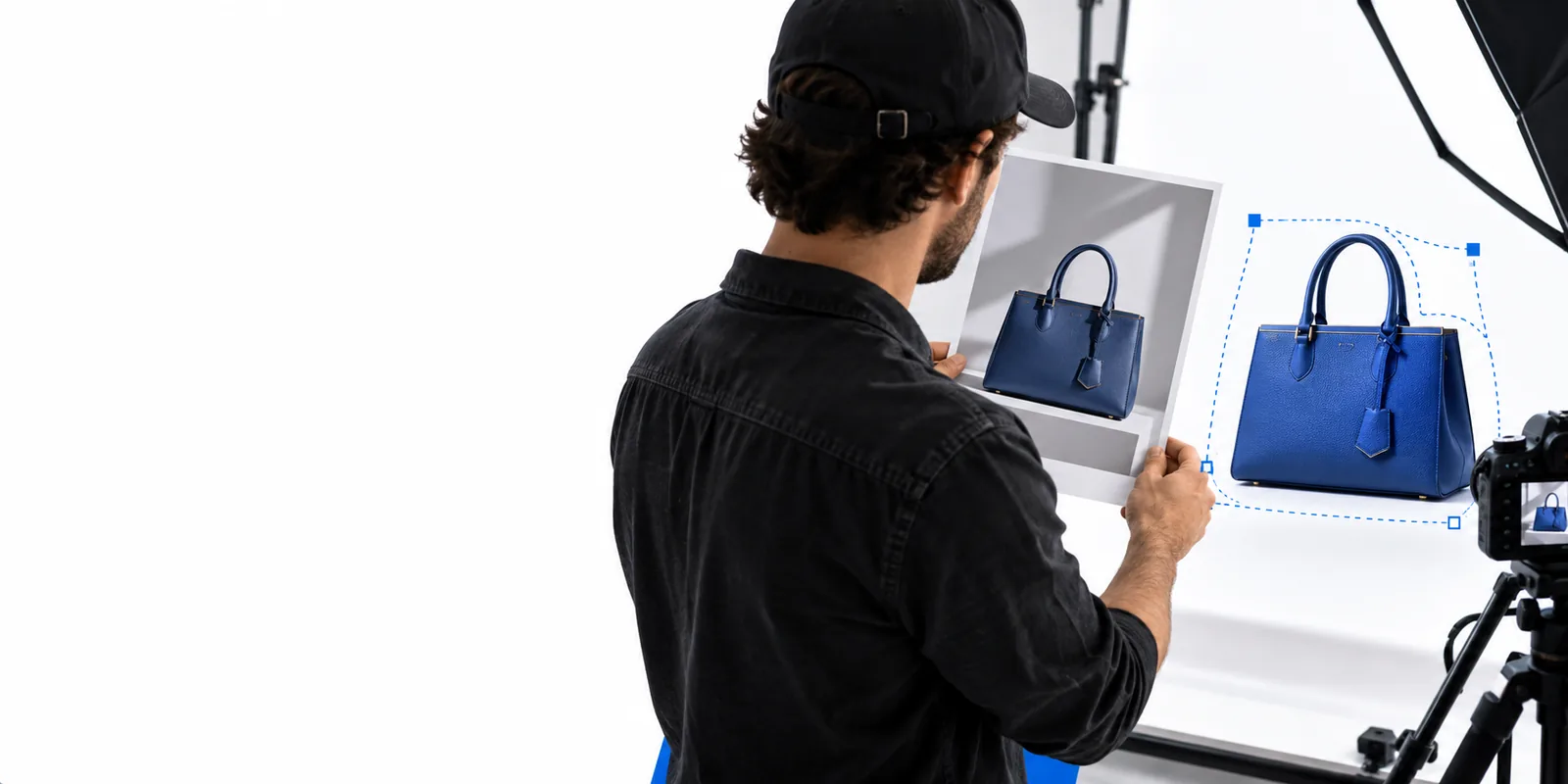
Saubere Produktbildkomposition mit freigestelltem Motiv

Der Grundgedanke

Der Nutzen in einem Satz

Die beste Alternative ist diejenige, die Ihnen die Bildaufgabe erleichtert, die Sie am häufigsten wiederholen.

  1. 1

    Beim Motiv anfangen

    Überlegen Sie, ob Sie hauptsächlich Personen, Produkte, Tiere oder Objekte freistellen möchten. Ein klarer Ausgangspunkt macht den Vergleich mit Slazzer hilfreicher als eine allgemeine Checkliste.

  2. 2

    Das gewünschte Ergebnis prüfen

    Achten Sie nicht nur auf einen transparenten Ausschnitt. Berücksichtigen Sie die Kantenqualität, Haardetails, Schatten und Farbtrennung sowie die Frage, ob das Ergebnis einen neuen Hintergrund oder nur einen sauberen Export benötigt.

  3. 3

    Den Workflow für wiederkehrende Aufgaben berücksichtigen

    Wählen Sie einen Weg, der zu Ihrem üblichen Bildaufkommen und Ihren Kenntnissen passt. Eine nützliche Slazzer-Alternative sollte das nächste Bild genauso einfach machen wie das erste.

Vergleichsrahmen

Drei Karten zu den Funktionsweisen

Diese Vergleichspunkte helfen dabei, einen reinen Hintergrundentferner von einem vielseitigeren Bild-Workflow zu unterscheiden.

1

Hauptaufgabe

Slazzer-Workflow

Entwickelt für die automatische Hintergrundentfernung und Freistellung von Motiven.

Alternativer Workflow

Kann mit der Hintergrundentfernung beginnen und zugleich Raum für eine umfassendere Bildvorbereitung lassen.

2

Entscheidung über das Ausgangsbild

Slazzer-Workflow

Funktioniert am besten, wenn das Motiv und die gewünschte Freistellung bereits klar sind.

Alternativer Workflow

Ermöglicht eine gezieltere Vorgabe zu Motiv, Umgebung und endgültigem Verwendungszweck.

3

Anforderungen an die Kanten

Slazzer-Workflow

Eignet sich für gewöhnliche Kanten, doch komplexes Haar, Glas und feine Objekte müssen überprüft werden.

Alternativer Workflow

Erfordert ebenfalls eine Kontrolle, wobei die Überprüfung ein ausdrücklicher Schritt im Workflow ist.

4

Hintergrundgestaltung

Slazzer-Workflow

Konzentriert sich häufig auf transparente, weiße oder entfernte Hintergründe.

Alternativer Workflow

Kann im Hinblick auf eine saubere Freistellung und eine gezielter gestaltete Bildumgebung bewertet werden.

5

Wiederholbarkeit

Slazzer-Workflow

Praktisch, wenn für jedes Bild eine ähnliche Art der Freistellung benötigt wird.

Alternativer Workflow

Besser geeignet, wenn dieselben Ausgangsbilder unterschiedlich weiterverarbeitet werden sollen.

6

Prüfaufwand

Slazzer-Workflow

Auch bei schnellen Ergebnissen lohnt es sich, die Masken an kleinen oder überlappenden Details zu prüfen.

Alternativer Workflow

Ein besserer Prozess macht die Qualitätsprüfung zu einem Teil der Übergabe statt zu einem nachträglichen Schritt.

7

Am besten geeignet

Slazzer-Workflow

Wenn lediglich der Hintergrund entfernt werden soll und danach kaum weitere Bearbeitung nötig ist.

Alternativer Workflow

Wenn Freistellung, Präsentation und einheitliche Gestaltung bei der Bildbearbeitung gleichermaßen wichtig sind.

Eignung in der Praxis

Schritt für Schritt

Je nach Aufgabe gibt es unterschiedliche Gründe, nach einer Alternative zu suchen. Diese Beispiele zeigen, wie sich die Entscheidung mit der Bildaufgabe verändert.

Onlineshop-Betreiber

Sie haben einen Produktkatalog mit Fotos aus unterschiedlichen Räumen, auf denen Regale, Tische oder andere Hintergründe vom Artikel ablenken.

Stellen Sie zunächst das Produkt sauber frei. Prüfen Sie dann, ob es noch eine neue Umgebung, einen weicheren Schatten oder eine einheitlichere Präsentation braucht. Der Weg über den [Slazzer-Hintergrundentferner](/slazzer-background-remover) eignet sich, wenn die Freistellung im Mittelpunkt steht.

Slazzer-Hintergrundentferner

Verkäufer auf Online-Marktplätzen

Sie brauchen schnell ein Bild für ein Angebot. Ein klar erkennbares Produkt ist Ihnen wichtiger als eine bis ins Detail gestaltete Komposition.

Einfaches Entfernen und anschließendes Prüfen kann genügen. Vergleichen Sie das Ergebnis mit dem gezielten [Slazzer-Workflow zum Entfernen des Hintergrunds](/slazzer-remove-bg), bevor Sie weitere Bearbeitungsschritte hinzufügen.

Slazzer: Hintergrund entfernen

Content Creator

Sie erstellen Porträts, Vorschaubilder oder Social-Media-Grafiken, bei denen sich die Person sauber vom ursprünglichen Hintergrund abheben muss.

Prüfen Sie vor der Veröffentlichung Haare, Brillen, lockere Kleidung und Hände. Der [Slazzer-Fotoeditor](/slazzer-photo-editor) ist eher relevant, wenn das Freistellen nur ein Teil des fertigen Bildes ist.

Slazzer-Fotoeditor

Kleines Kreativteam

Mehrere Personen bearbeiten die Bilder, und das Ergebnis soll einheitlich aussehen, auch wenn die Ausgangsfotos unterschiedlich sind.

Halten Sie die erwartete Motivgröße, die Gestaltung des Hintergrunds und die Prüfpunkte fest. Ein wiederverwendbares Briefing ist genauso wichtig wie das Freistellungswerkzeug selbst – besonders, wenn Sie einen Slazzer-Workflow mit einer umfassenderen Alternative vergleichen.

Slazzer-App

Ergebnis prüfen

Grenzen und Kanten

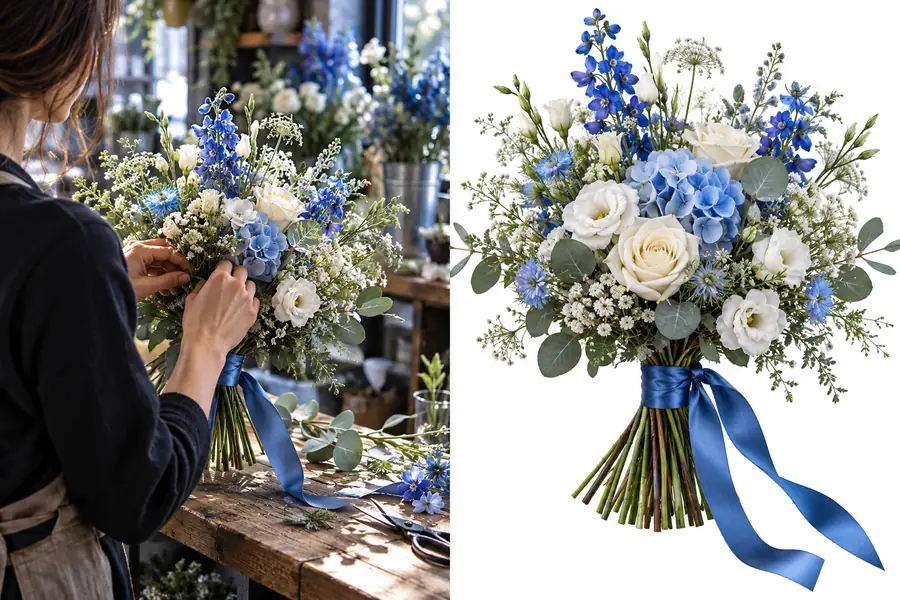
  • Originalszene
  • Freigestelltes Motiv

Ein aussagekräftiger Vergleich beginnt mit demselben Ausgangsbild und demselben Verwendungszweck.

Ausgangsbild vor der Hintergrundbereinigung
Freigestelltes Motiv nach der Hintergrundbereinigung

Wählen Sie den Workflow, der zum Bild passt

Ein Slazzer-Vergleich sollte mit einem konkreten nächsten Schritt enden, nicht mit einer längeren Funktionsliste. Gehen Sie von dem Bild aus, das Sie vorbereiten müssen, entscheiden Sie, ob das Entfernen des Hintergrunds die gesamte Aufgabe ist, und prüfen Sie anschließend die Kanten und die finale Darstellung. Die richtige Alternative hält wiederkehrende Aufgaben übersichtlich und bietet zugleich genug Kontrolle für Ausnahmen.

Bild-Workflow ausprobieren
  • Beginnen Sie mit dem Motiv und dem Verwendungszweck
  • Prüfen Sie feine Kanten vor der Veröffentlichung
  • Halten Sie den Prozess über mehrere Bilder hinweg einheitlich

Häufige Fragen

FAQ

Damit ist meist eine andere Möglichkeit gemeint, Bilder vorzubereiten oder zu bearbeiten, wenn jemand Slazzer mit einem anderen Workflow vergleicht. Im Mittelpunkt des Vergleichs können die Hintergrundentfernung, umfassendere Bearbeitungsmöglichkeiten, einheitliche Ergebnisse oder die Eignung für wiederkehrende Bildaufgaben stehen.

Das hängt vom Bild und vom gewünschten Endergebnis ab. Ein auf diese Aufgabe ausgerichteter Slazzer-Workflow kann sich gut eignen, um Motive unkompliziert freizustellen. Eine Alternative kann nützlicher sein, wenn Sie außerdem einen gezielt gestalteten Hintergrund, weitere Bearbeitungsschritte oder einen wiederholbaren Prüfprozess benötigen.

Vergleichen Sie die Arten von Motiven, mit denen Sie arbeiten, die Qualität feiner Kanten, den Aufwand für die manuelle Prüfung, die gewünschte Hintergrundgestaltung und die erforderliche Einheitlichkeit der Ergebnisse. Es hilft außerdem, den gesamten Workflow zu beurteilen statt nur ein einzelnes automatisch erzeugtes Ergebnis.

Viele Bild-Workflows kommen für beides infrage, doch die schwierigen Details unterscheiden sich. Bei Produktfotos fallen oft Reflexionen, dünne Verpackungen und harte Kanten ins Gewicht. Bei Porträts erfordern Haare, Brillen, Kleidung und Hände besondere Aufmerksamkeit.

Wählen Sie ein Freistellungswerkzeug, wenn das Isolieren des Motivs die Hauptaufgabe ist und der endgültige Hintergrund bereits feststeht. Wählen Sie einen umfassenderen Fotoeditor, wenn das Bild außerdem Änderungen an der Komposition, Retuschen, eine gezielte Hintergrundgestaltung oder andere abschließende Bearbeitungsschritte benötigt.

Bild bearbeiten
Bild bearbeiten