Slazzer

Tool zum Freistellen von Bildern

Erstellen Sie sauberere Bilder mit dem Slazzer Hintergrundentferner

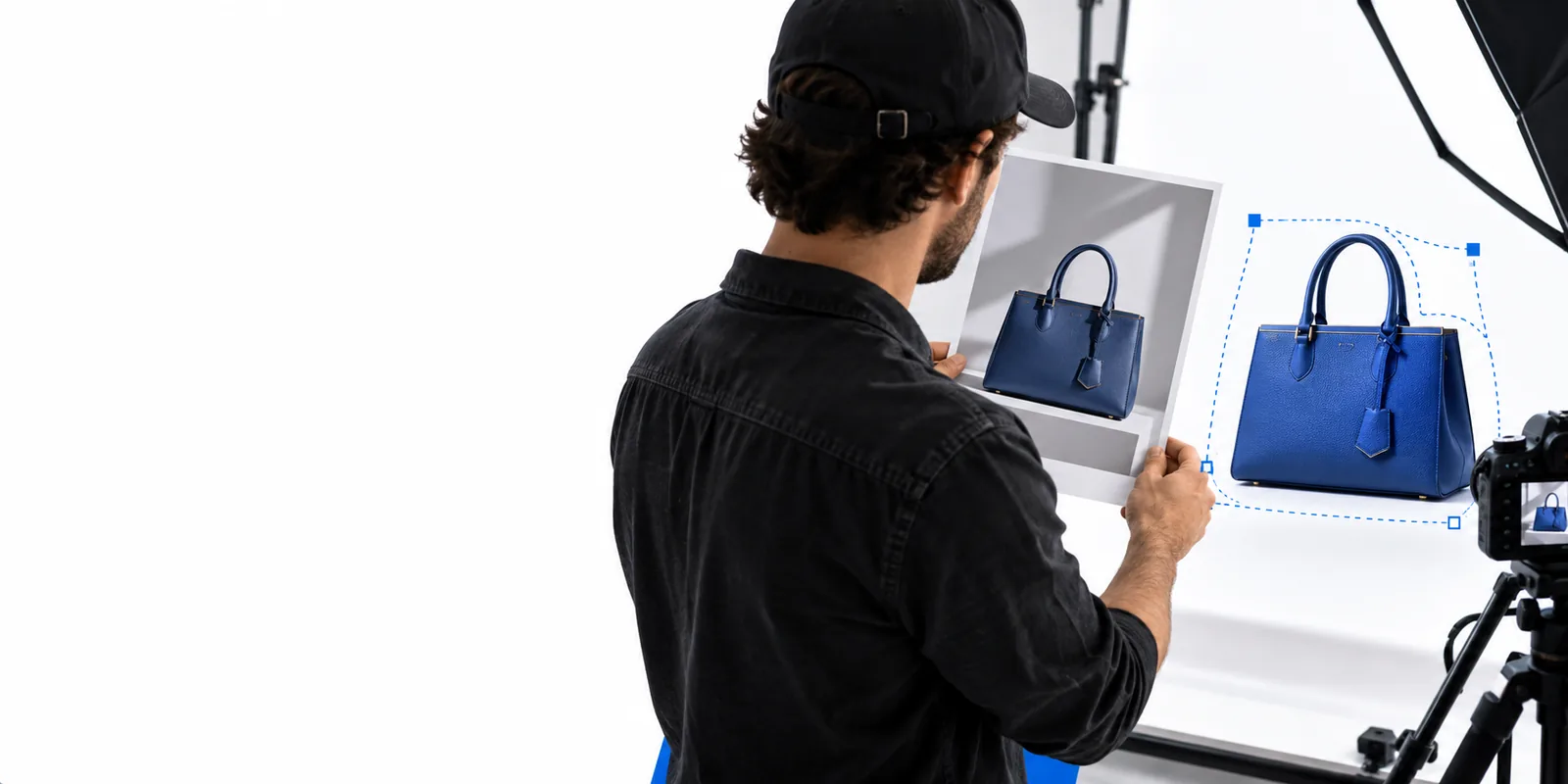
Der Slazzer Hintergrundentferner hilft dabei, das Hauptmotiv eines Fotos freizustellen, damit Produktbilder, Porträts und einfache Social-Media-Grafiken einen ruhigeren Hintergrund erhalten.

Freigestelltes Motiv vor hellem Hintergrund

Verwandte Tools

Wählen Sie den passenden Weg mit Slazzer – vom direkten Freistellen des Hintergrunds bis hin zu umfassenderer Bildbearbeitung und App-basierten Arbeitsabläufen.

Praktische Anwendungen

Drei Karten zur Funktionsweise

Das Entfernen des Hintergrunds ist besonders nützlich, wenn sich das Motiv klar abhebt und das gewünschte Ergebnis schon vor Beginn feststeht.

Onlinehändler

Ein Produktfoto zeigt einen Raum, Schreibtisch oder eine provisorische Präsentationsfläche, die vom Artikel ablenkt.

Ein sauber freigestelltes Produkt lässt sich leichter vor einem Hintergrund für Kataloge, Marktplätze oder Kampagnen platzieren.

Mit Slazzer den Hintergrund entfernen
Porträtschaffende

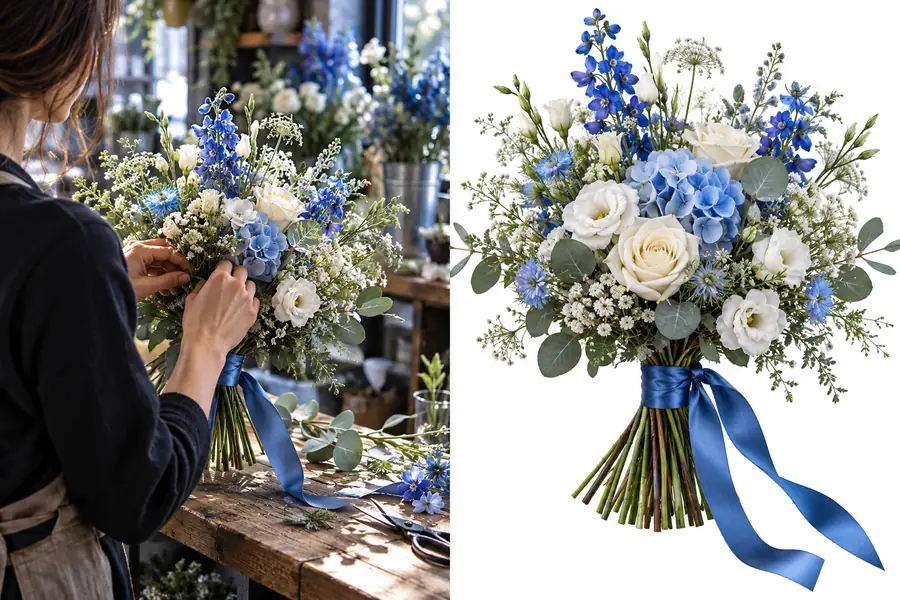
Eine Person soll für ein Profil oder Social-Media-Design von einer belebten Straße, einem Raum oder einer Reiseszene freigestellt werden.

Das Motiv lässt sich neu positionieren, ohne die ursprüngliche Umgebung in die neue Komposition zu übernehmen.

Kostenlose Slazzer Beispiele

Marketingteams

Für eine Kampagne soll ein wiedererkennbares Objekt oder eine Person in mehreren Layouts verwendet werden.

Ein freigestelltes Motiv gibt dem Team einen flexibleren Ausgangspunkt für Banner, Beiträge und einfache Werbegrafiken.

Slazzer Fotoeditor

Mobile Nutzer

Eine schnelle Bildbearbeitung beginnt auf dem Smartphone statt in einem Produktionsworkflow am Desktop.

Der appbasierte Weg hält die Hintergrundentfernung näher an dem Gerät, mit dem das Bild aufgenommen wurde.

Slazzer App

So funktioniert es

Schritt für Schritt

Die besten Ergebnisse erzielt man meist, indem man ein klares Ausgangsbild auswählt, die Qualität der Kanten prüft und dann entscheidet, wo das freigestellte Motiv platziert werden soll.

  1. 1

    Ausgangsbild auswählen

    Beginnen Sie mit einem Foto, auf dem das Hauptmotiv gut sichtbar, ausreichend scharf und nicht stark von einem anderen Objekt verdeckt ist.

  2. 2

    Motiv freistellen lassen

    Bei der Hintergrundentfernung wird das Motiv im Vordergrund erkannt und freigestellt. Das Ergebnis lässt sich vor einer kontrastierenden Fläche überprüfen.

  3. 3

    Ergebnis prüfen und platzieren

    Prüfen Sie Haare, feine Kanten, transparente Bereiche und kleine Details, bevor Sie das freigestellte Motiv in einer neuen Komposition verwenden oder exportieren.

Erwartungen richtig einschätzen

Grenzen und Kanten

Ein Hintergrundentferner ist nicht dasselbe wie ein vollständiger Fotoeditor. Wenn Sie seine Grenzen kennen, können Sie geeignetere Ausgangsbilder wählen und unnötige Nacharbeit vermeiden.

  • Unübersichtliche Szenen mit Überlagerungen

    Wenn mehrere Objekte das Motiv berühren oder überlagern, ist möglicherweise nicht eindeutig, wo die Grenze des Vordergrunds verläuft.

    AbhilfeVerwenden Sie ein klareres Ausgangsbild oder schneiden Sie es vor der Verarbeitung enger um das Motiv zu.

  • Feine Haare und transparente Details

    Haarsträhnen, Glas, Netze, Rauch und halbtransparente Materialien müssen möglicherweise genauer geprüft werden als feste Kanten.

    AbhilfePrüfen Sie das Ergebnis in größerer Ansicht und korrigieren Sie es manuell in einem Bildbearbeitungsprogramm, wenn präzise Kanten wichtig sind.

  • Das gesamte Bild wird nicht neu gestaltet

    Das Entfernen des Hintergrunds erstellt nicht automatisch eine fertige Anzeige, retuschiert kein Gesicht und gestaltet kein vollständiges Kampagnenlayout.

    AlternativeVerwenden Sie das freigestellte Motiv als Element in einem umfassenderen Bildbearbeitungs- oder Designprozess.

  • Eine schlechte Qualität des Ausgangsbildes bleibt eine Einschränkung

    Unschärfe, starke Komprimierung, Dunkelheit und ein bereits angeschnittenes Motiv können beeinträchtigen, wie überzeugend die Freistellung wirkt.

    AlternativeFotografieren oder wählen Sie das schärfste verfügbare Bild mit ausreichend Platz um das Motiv herum.

Auf einen Blick

Was Ihnen dieser Arbeitsablauf bietet

Diese Hinweise beschreiben den praktischen Ablauf, ohne für jedes Foto ein bestimmtes Ergebnis zu versprechen.

1 Beginnen Sie mit einem klar erkennbaren Motiv
01 Quelle
2 Prüfen Sie vor der Verwendung Kanten und feine Details
02 Prüfungen
3 Auswählen, freistellen und das Motiv anschließend platzieren
03 Schritte

Sichtprüfung

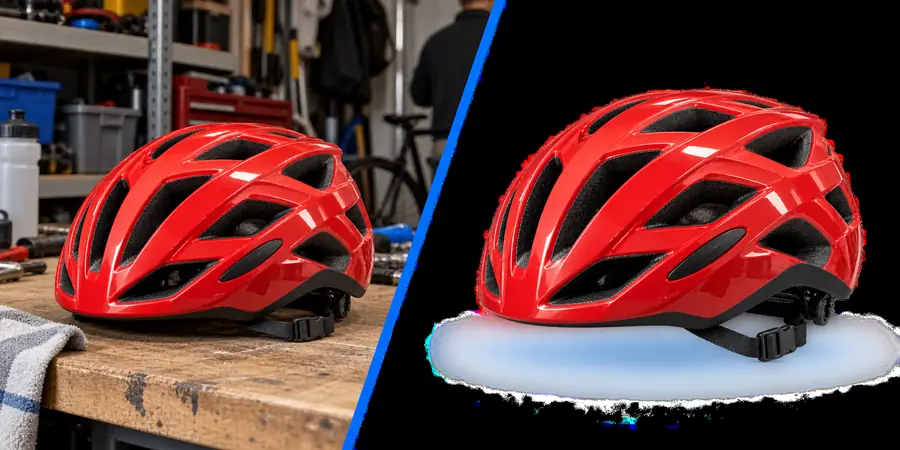
Vorher und nachher

Der Vorteil ist nicht nur, dass der Hintergrund verschwindet: Das Motiv lässt sich auch leichter in einem anderen visuellen Kontext verwenden.

  • Ursprünglicher Hintergrund
  • Freigestelltes Motiv

Prüfen Sie die Kanten des Motivs, bevor Sie es an anderer Stelle platzieren.

Originalbild mit seinem Hintergrund
Nach der Hintergrundentfernung isoliertes Motiv

Bereit zur Bearbeitung

Beginnen Sie mit einem Bild in besserer Qualität

Verwenden Sie im Slazzer-Workflow ein geeignetes Bild, wenn Sie das Motiv von seiner Umgebung trennen möchten. Beginnen Sie mit dem schärfsten verfügbaren Foto und prüfen Sie die Kanten, bevor Sie das Ergebnis in einem größeren Design verwenden.

Bildhintergrund entfernen
  • Nützlich für Produkte, Porträts und einfache Kampagnenmaterialien
  • Die besten Ergebnisse erzielen Sie mit einem klar erkennbaren Motiv
  • Prüfen Sie feine Kanten vor der endgültigen Platzierung

Häufige Fragen

FAQ

Es ist ein Verfahren zur Hintergrundentfernung, das ein sichtbares Motiv von der umgebenden Szene trennt. Das freigestellte Motiv kann anschließend in einem anderen Layout, vor einem anderen Hintergrund oder bei der weiteren Bildbearbeitung verwendet werden.

Das Verfahren analysiert das Bild, um das wahrscheinliche Vordergrundmotiv vom Hintergrund zu unterscheiden. Ein deutlicher Kontrast, sichtbare Kanten und wenige Überlappungen erleichtern es in der Regel, das Ergebnis zu prüfen und zu verwenden.

Bilder mit einem klar erkennbaren Motiv, guter Beleuchtung und ausreichend Platz um die Ränder lassen sich meist am einfachsten bearbeiten. Produktfotos, Porträts und einfache Objektaufnahmen sind gute Ausgangspunkte.

Auch Bilder mit Haaren, Netzstrukturen, Glas oder überlappenden Objekten können verarbeitet werden. Diese Details sollten Sie jedoch sorgfältig prüfen. Verwenden Sie das freigestellte Motiv bei anspruchsvollen Projekten als Ausgangspunkt und verfeinern Sie die Kanten in einem geeigneten Bildbearbeitungsprogramm.

Bild bearbeiten
Bild bearbeiten