Slazzer

Leitfaden für Videobeispiele

Ein Video mit Slazzer-Beispielen planen, das auch die Kanten zeigt

Ein hilfreiches Video zur Hintergrundentfernung zeigt das Ausgangsbild, das freigestellte Ergebnis und die Details, die Zuschauer für eine eigene Beurteilung brauchen. Nutzen Sie diesen Leitfaden, um die Demonstration zu planen, ohne den Eindruck zu erwecken, ein Einzelbild belege die Verarbeitung eines durchgehenden Videos.

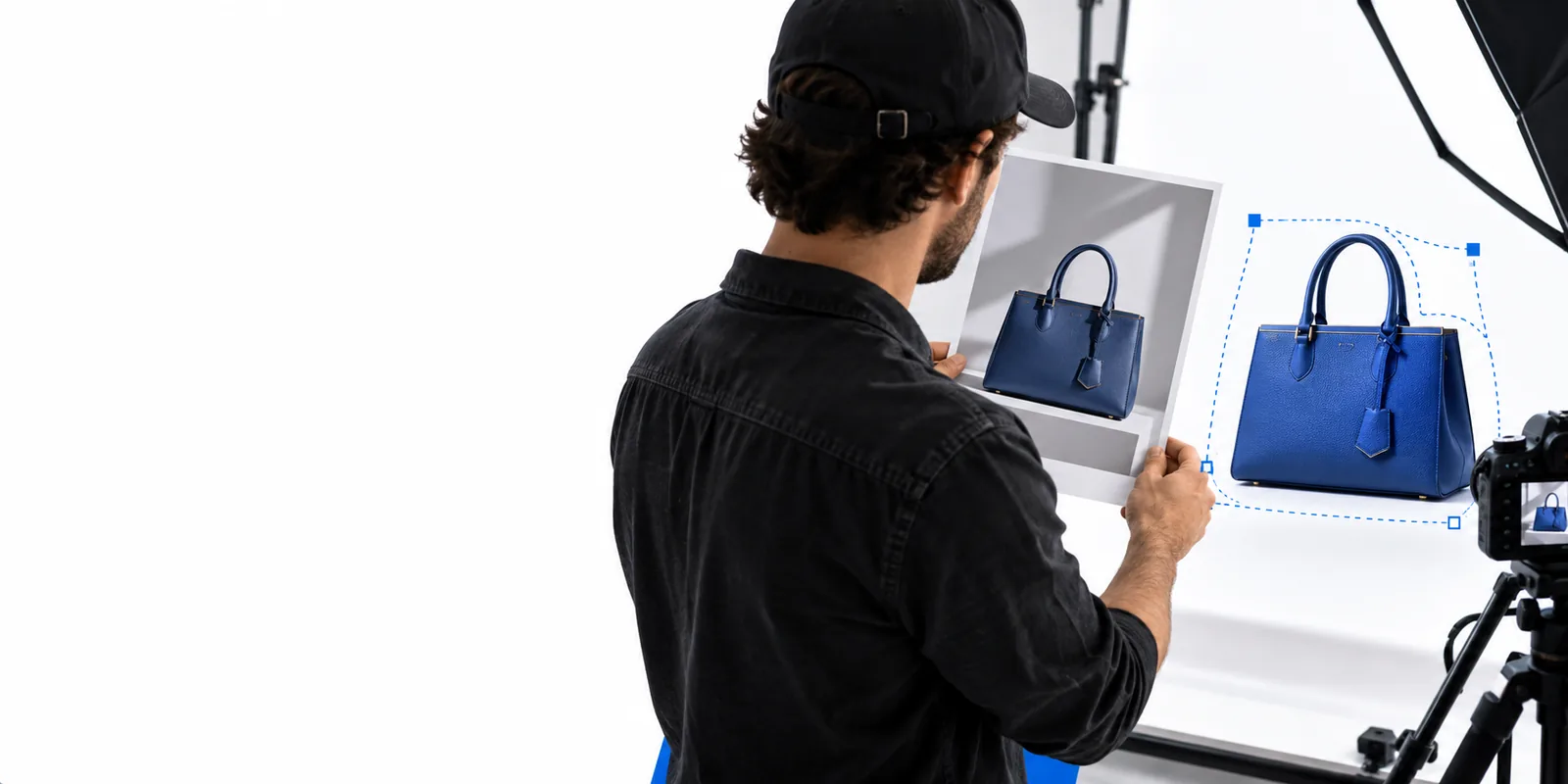
Bildmaterial der Slazzer-Website zur Veranschaulichung eines bildorientierten kreativen Arbeitsablaufs

Eine Videodemonstration kann unterschiedliche Fragen beantworten. Wählen Sie vor dem Aufzeichnen den Weg, der zu dem passt, was Sie untersuchen möchten.

Wissen, was die Demonstration nicht belegen kann

Eine beeindruckende Enthüllung ist kein Beleg dafür, dass sich jedes Bild oder jeder Frame gleich verhält.

  • Ein Frame ist kein ganzer Clip

    Ein aus einem einzelnen Foto freigestelltes Motiv zeigt nicht, ob die Kanten eines bewegten Motivs über aufeinanderfolgende Frames hinweg einheitlich bleiben.

    AlternativeWenn ein durchgehendes Video wichtig ist, testen Sie einen kurzen Clip in einem Werkzeug, das Video ausdrücklich unterstützt, und prüfen Sie mehrere Stellen statt nur das Vorschaubild.

  • Ein einfaches Beispiel kann schwierige Kanten verbergen

    Einfarbige Hintergründe und eine klare Trennung vom Motiv sorgen für eine beeindruckende Enthüllung, sagen aber wenig über abstehende Haare, Glas, Unschärfe oder ähnliche Farben aus.

    AlternativeZeigen Sie mindestens ein anspruchsvolles Ausgangsbild und halten Sie bei einer gut erkennbaren Vergrößerung an dessen Kante an.

  • Eine Bildschirmaufnahme belegt keine Nutzungsbedingungen

    Eine Bildschirmaufnahme bestätigt weder die aktuellen Nutzungslimits und Exportoptionen noch die Kontoanforderungen oder ob eine bestimmte Funktion weiterhin verfügbar ist.

    AlternativePrüfen Sie die aktuelle Oberfläche und die Bedingungen des jeweiligen Angebots, bevor Sie Zugangsbedingungen beschreiben oder ein bestimmtes Ergebnis versprechen.

Eine Demonstration erstellen, die Zuschauer genau prüfen können

Planen Sie das Video als Abfolge von Belegen, nicht als schnelle Montage ausgefeilter Ergebnisse.

  1. 1

    Zeigen Sie das Original

    Zeigen Sie das vollständige Ausgangsbild mehrere Sekunden lang. Stellen Sie das Motiv groß genug dar, damit seine Konturen erkennbar sind, und weisen Sie auf potenziell schwierige Bereiche hin, etwa Haare, transparente Objekte oder Schatten.

  2. 2

    Zeigen Sie das Ergebnis unverdeckt

    Zeigen Sie das freigestellte Motiv vor einem kontrastierenden Hintergrund. Behalten Sie zunächst denselben Bildausschnitt wie beim Original bei und zoomen Sie dann heran, damit die Zuschauer die Kanten prüfen können, statt sich auf einen schnellen Übergang verlassen zu müssen.

  3. 3

    Zeigen Sie beide Ansichten zusammen

    Schließen Sie mit einem direkten Vergleich und einer kurzen Beschreibung dessen, was tatsächlich verarbeitet wurde. Wenn die Demonstration separate Standbilder verwendet, bezeichnen Sie sie als Standbild-Demonstration und nicht als Test zur Entfernung des Videohintergrunds.

Standbild-Demo oder Videotest

Diese beiden Formate beantworten unterschiedliche Fragen. Entscheiden Sie vor der Aufnahme, welches Ihre Zielgruppe benötigt.

1

Ausgangsmaterial

Demo zur Freistellung eines Standbilds

Ein Foto oder ein ausgewähltes Einzelbild

Test mit einem fortlaufenden Video

Ein Clip mit aufeinanderfolgenden Einzelbildern

2

Zentrale Frage

Demo zur Freistellung eines Standbilds

Lässt sich dieses Motiv sauber freistellen?

Test mit einem fortlaufenden Video

Bleiben die Kanten bei Bewegung gleichmäßig?

3

Aussagekräftige Darstellung

Demo zur Freistellung eines Standbilds

Das Original neben dem freigestellten Ergebnis

Test mit einem fortlaufenden Video

Wiedergabe mit Bewegungs- und Szenenwechseln

4

Haare prüfen

Demo zum Freistellen eines Standbilds

Feine Haarsträhnen in einem Bild vergrößert betrachten

Test mit fortlaufendem Video

Feine Haarsträhnen zu verschiedenen Zeitpunkten beobachten

5

Möglicher Fehler

Demo zum Freistellen eines Standbilds

Fehlende Details an einer einzelnen Kontur

Test mit fortlaufendem Video

Flackern oder wechselnde Konturen zwischen den Einzelbildern

6

Aussagen dazu

Demo zum Freistellen eines Standbilds

Ein Ergebnis für das gezeigte Ausgangsbild

Test mit fortlaufendem Video

Nur das im getesteten Clip beobachtete Verhalten

Das Beispiel auf Ihr Publikum abstimmen

Das überzeugendste Beispiel zeigt ein Motiv, das Ihre Zuschauer wiedererkennen, und ein Ergebnis, das sie beurteilen können.

Produktfotograf

Fotografieren Sie ein Produkt auf seiner ursprünglichen Oberfläche und zeigen Sie dann einen freigestellten Bildausschnitt vor einer Kontrastfarbe. Lassen Sie Reflexionen und transparente Verpackungen sichtbar, statt die schwierigsten Details wegzuschneiden.

Zuschauer können beurteilen, ob sich das Objekt in einer neuen Komposition verwenden lässt. Weitere bildbasierte Ideen finden Sie unter Slazzer-Beispiele kostenlos.

Slazzer-Beispiele kostenlos

Porträtfotograf

Verwenden Sie ein Porträt, auf dem Haare und Schultern sichtbar sind. Zeigen Sie das Ergebnis lange genug, damit Haarsträhnen und Kleidungskanten geprüft werden können, und legen Sie offen, ob die Präsentation manuelle Nachbearbeitung umfasst.

Der Clip wird so zu einer ehrlichen Darstellung des Bearbeitungsablaufs. Entdecken Sie den Slazzer-Fotoeditor, um den Unterschied zwischen dem Freistellen und weiteren Bearbeitungen kennenzulernen.

Slazzer-Fotoeditor

Teammitglied im Marketing

Zeigen Sie das ursprüngliche Kampagnenbild, bevor Sie das freigestellte Motiv in einem Layoutentwurf platzieren. Stellen Sie die Platzierung getrennt vom Ergebnis der Hintergrundentfernung dar, damit erkennbar ist, welche Änderung in welchem Schritt vorgenommen wurde.

So kann das Team sowohl die Motivkanten als auch die vorgeschlagene Komposition beurteilen. Einen genaueren Einblick in die Hintergrundentfernung bietet der Slazzer-Hintergrundentferner.

Slazzer-Hintergrundentferner

Beginnen Sie mit einem Bild, das sich zum Testen eignet

Machen Sie Ihr nächstes Beispiel leichter beurteilbar

Wählen Sie ein Ausgangsbild mit gut sichtbaren Kanten, bewahren Sie das Original zum Vergleich auf und prüfen Sie das Ergebnis in voller Größe, bevor Sie daraus ein Präsentationsvideo machen. Der verlinkte Bereich ist ein Einstiegspunkt für Bildwerkzeuge. Prüfen Sie die aktuellen Funktionen, wenn Sie fortlaufende Videobearbeitung benötigen.

Bildwerkzeuge entdecken
  • Originalbild aufbewahren
  • Schwierige Kanten prüfen
  • Standbilder und Clips korrekt kennzeichnen

Fragen zu Videobeispielen

Zeigen Sie das Originalbild, das Ergebnis und eine Nahaufnahme der Motivkante. Wenn Sie bei der Bearbeitung eines Fotos eine Bildschirmaufnahme gemacht haben, benennen Sie das klar: Die Aufnahme zeigt einen Arbeitsablauf für Standbilder, nicht unbedingt die Entfernung von Videohintergründen.

Nein. Eine aufgezeichnete Ergebnispräsentation zeigt möglicherweise nur ein einzelnes Foto oder ein ausgewähltes Einzelbild. Um einen bewegten Clip zu testen, muss das Ergebnis über die gesamte Laufzeit geprüft werden – besonders dort, wo sich Haare, Hände oder andere feine Kanten bewegen.

Beginnen Sie mit einem gut erkennbaren Produkt oder Porträt und zeigen Sie danach ein anspruchsvolleres Beispiel mit Haaren, weichen Kanten, Spiegelungen oder einem unruhigen Hintergrund. An beiden Beispielen lässt sich leichter erkennen, wo das Ergebnis überzeugt und wo es möglicherweise nachbearbeitet werden muss.

Achten Sie auf eine ununterbrochene Ansicht des Ausgangsbildes und des Ergebnisses sowie auf Angaben zu etwaigen Retuschen oder Montageschritten. Fehlt dieser Kontext, betrachten Sie ein ausgefeiltes Endbild als Illustration, nicht als Beleg für ein Ergebnis in nur einem Schritt.

Bild bearbeiten
Bild bearbeiten