Bildbearbeitung auf Mobilgeräten
Die Slazzer-App für die Bearbeitung von Bildhintergründen verwenden
Wenn Sie nach der Slazzer-App gesucht haben, überlegen Sie zunächst, ob Sie eine installierte Anwendung benötigen oder einfach ein Bild auf Ihrem Smartphone bearbeiten möchten. Die folgenden Schritte helfen Ihnen, ein Foto vorzubereiten, seine Kanten zu beurteilen und das Ergebnis zu überprüfen, ohne vorauszusetzen, dass eine bestimmte mobile Funktion verfügbar ist.
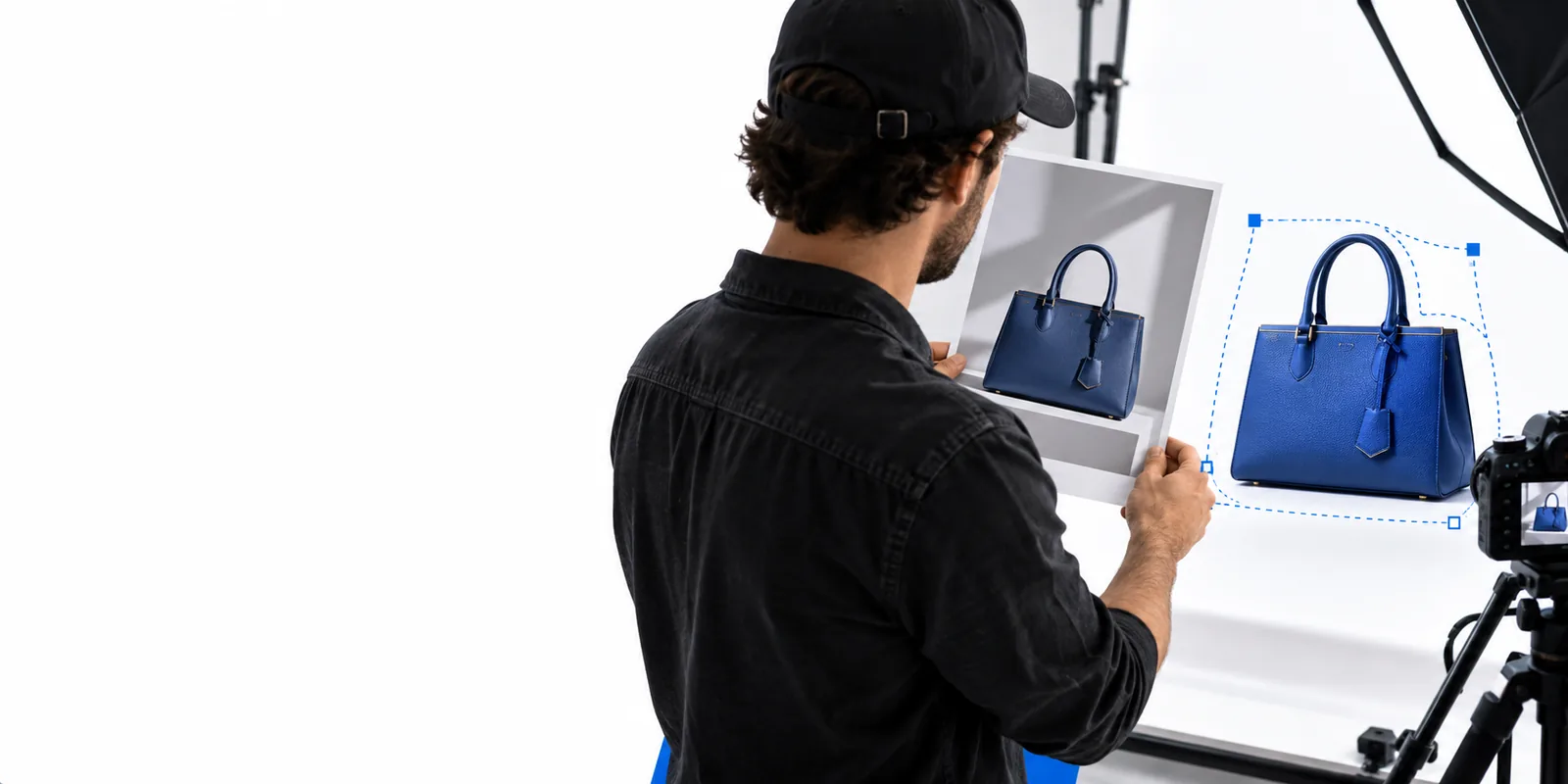
Drei Möglichkeiten, das Bild zu bearbeiten
Hinter der Suche nach einer App können verschiedene Aufgaben stehen. Wählen Sie die Aufgabe, die Ihrer gewünschten Änderung am nächsten kommt, bevor Sie entscheiden, welches Bearbeitungsangebot Sie nutzen.
Einen Bildhintergrund auf dem Smartphone bearbeiten
Der Ablauf ist ähnlich, unabhängig davon, ob Sie letztlich einen Browser oder ein geeignetes installiertes Tool verwenden: Beginnen Sie mit einem gut erkennbaren Motiv und prüfen Sie das Ergebnis, bevor Sie es verwenden.
-
1
Ein geeignetes Foto auswählen
Wählen Sie ein Bild, auf dem das Hauptmotiv gut sichtbar und nicht stark verdeckt ist. Achten Sie besonders auf Haare, Glas, schmale Zwischenräume und Bereiche, in denen Motiv und Hintergrund fast die gleiche Farbe haben. Diese Details müssen oft besonders sorgfältig geprüft werden.
-
2
Eine verfügbare Bearbeitungsmöglichkeit öffnen
Prüfen Sie, ob der Dienst eine für Mobilgeräte geeignete Website oder eine verifizierte App für Ihr Gerät anbietet. Wählen Sie die Möglichkeit, die die benötigte Bearbeitung tatsächlich bietet, und prüfen Sie die Bedingungen für Upload, Zugriff und Export, statt davon auszugehen, dass beide Möglichkeiten gleich funktionieren.
-
3
Das Ergebnis prüfen und speichern
Vergrößern Sie die Ansicht an den Motivkanten und in transparenten Bereichen. Wenn beim Freistellen ein Teil des Motivs fehlt, versuchen Sie es mit einem deutlicheren Ausgangsbild oder einer verfügbaren Funktion zur Nachbearbeitung. Stellen Sie sicher, dass das exportierte Bild die Anforderungen für seinen Verwendungszweck erfüllt.
Grenzen und Kanten, die Sie prüfen sollten
Ein Suchergebnis für eine App sagt nichts darüber aus, was eine bestimmte Installation, ein Gerät oder ein Export unterstützt. Prüfen Sie diese Einschränkungen, bevor Sie sich für einen Arbeitsablauf entscheiden.
-
Eine installierbare App ist nicht garantiert
Diese Seite kann nicht bestätigen, ob derzeit eine offizielle mobile App verfügbar ist, ob sie in einem App-Store gelistet ist oder ob sie Ihr Gerät unterstützt. Ein Suchergebnis oder ein Eintrag eines Drittanbieters beweist nicht, dass die Anwendung vom Dienst gepflegt wird.
AlternativeÜberprüfen Sie den Herausgeber und die aktuellen Geräteanforderungen über die offiziellen Kanäle des Dienstes. Ziehen Sie auch die mobile Website in Betracht, falls eine verfügbar ist.
-
Automatisch erkannte Kanten müssen möglicherweise überprüft werden
Feines Haar, Bewegungsunschärfe, transparente Objekte und kontrastarme Kanten können die Trennung des Vordergrunds erschweren. Eine überzeugende Miniaturansicht kann in voller Größe dennoch sichtbare Fehler aufweisen.
LösungsvorschlagPrüfen Sie das Bild in normaler Ansichtsgröße und vergrößert. Beginnen Sie bei Bedarf mit einem schärferen, besser ausgeleuchteten Foto von vorn.
-
Exportoptionen können je nach Plattform variieren
Eine App und ein Browser können sich hinsichtlich der verfügbaren Einstellungen, Bildformate, Auflösung oder Zugangsbedingungen unterscheiden. Diese Seite kann nicht zusichern, dass eine bestimmte Ausgabeoption enthalten ist.
LösungsvorschlagVergleichen Sie die verfügbaren Exportoptionen mit den Anforderungen Ihres Zielsystems, bevor Sie eine große Anzahl von Bildern bearbeiten.
Mobile Zugangswege vergleichen
Der Unterschied liegt darin, wie Sie den Editor aufrufen – nicht darin, dass einer der beiden Wege eine bestimmte Funktion bietet. Prüfen Sie die Verfügbarkeit beim Anbieter.
Mobiler Browser
Installierte App, falls verfügbar
So starten Sie
Mobiler Browser
Öffnen Sie die Website eines Dienstes im Browser Ihres Smartphones.
Installierte App, falls verfügbar
Installieren Sie eine verifizierte Anwendung und öffnen Sie sie anschließend auf Ihrem Gerät.
Was Sie prüfen sollten
Mobiler Browser
Prüfen Sie, ob die Website auf Ihrer Bildschirmgröße funktioniert und Ihr Bild akzeptiert.
Installierte App, falls verfügbar
Prüfen Sie den Herausgeber, die Gerätekompatibilität und die aktuelle Verfügbarkeit.
Zugangsvoraussetzungen
Mobiler Browser
Prüfen Sie die aktuellen Zugangsvoraussetzungen der Website.
Installierte App, falls verfügbar
Prüfen Sie die aktuellen Zugriffsanforderungen der Anwendung.
Bilda uswahl
Mobiler Browser
Verwenden Sie die verfügbare Datei- oder Fotoauswahl des Browsers.
Installierte App, falls verfügbar
Prüfen Sie die für die Auswahl von Fotos angeforderten Berechtigungen.
Ergebnisprüfung
Mobiler Browser
Sehen Sie sich das Ergebnis im Browser an, bevor Sie es speichern.
Installierte App, falls verfügbar
Sehen Sie sich das Ergebnis in der Anwendung an, bevor Sie es speichern.
Exportprüfung
Mobiler Browser
Überprüfen Sie das von der Website angebotene Format und die Qualität.
Installierte App, falls verfügbar
Überprüfen Sie das von der Anwendung angebotene Format und die Qualität.
Machen Sie den nächsten Schritt mit Ihrem Bild
Beginnen Sie mit dem Foto, nicht mit der Installation
Entscheiden Sie, ob Sie nur eine einfache Freistellung oder eine weitergehende Bearbeitung benötigen, und prüfen Sie dann die derzeit für Ihr Gerät verfügbaren Tools. Die appbezogenen Suchergebnisse von Slazzer sollten als Ausgangspunkt für eine Überprüfung betrachtet werden, nicht als Garantie für Plattformunterstützung oder Exportoptionen.
Bildtools entdecken- Prüfen Sie die Ihnen zur Verfügung stehende Bearbeitungsumgebung
- Untersuchen Sie schwierige Motivkanten
- Überprüfen Sie das Ergebnis, bevor Sie es verwenden
Fragen zum Zugriff auf mobile Apps
Eine appbezogene Suche und eine Route zu einer App zum Entfernen von Hintergründen bestätigen für sich genommen nicht, dass derzeit für jedes Smartphone eine offizielle Installation verfügbar ist. Prüfen Sie die offizielle Website des Anbieters oder den verifizierten Store-Eintrag auf Angaben zu Betriebssystem, Herausgeber und Geräteanforderungen.
Ein mobilfreundlicher Browser-Editor bietet möglicherweise diese Möglichkeit, doch die aktuelle Verfügbarkeit und die Anforderungen für das Hochladen müssen bei dem von Ihnen gewählten Dienst geprüft werden. Wenn Ihr Bild akzeptiert wird, kontrollieren Sie den Freisteller sorgfältig, bevor Sie sich auf das gespeicherte Ergebnis verlassen.
Gehen Sie nicht davon aus, dass die Benutzeroberflächen oder Exportoptionen übereinstimmen. Vergleichen Sie die derzeit angebotenen Steuerelemente, unterstützten Eingaben und Speicheroptionen, bevor Sie eine Variante für Ihr Projekt auswählen.
Prüfen Sie Haare, transparente Objekte, schmale Zwischenräume und alle Stellen, an denen das Motiv mit seiner Umgebung verschmilzt. Überprüfen Sie anschließend das Format der gespeicherten Datei und ihre sichtbare Qualität in dem Kontext, in dem Sie sie verwenden möchten.