Slazzer

Freistellen von Bildern erklärt

Was ist Slazzer Background Remover und was macht das Tool?

Wenn Sie sich fragen, was Slazzer Background Remover ist, lautet die kurze Antwort: ein Tool zum Freistellen von Bildern. Es trennt das Hauptmotiv eines Fotos von seiner Umgebung. Slazzer wird mit der Entfernung von Hintergründen in Verbindung gebracht, aber die Qualität eines freigestellten Bildes hängt vom Foto und von den Kanten ab, die erhalten bleiben sollen.

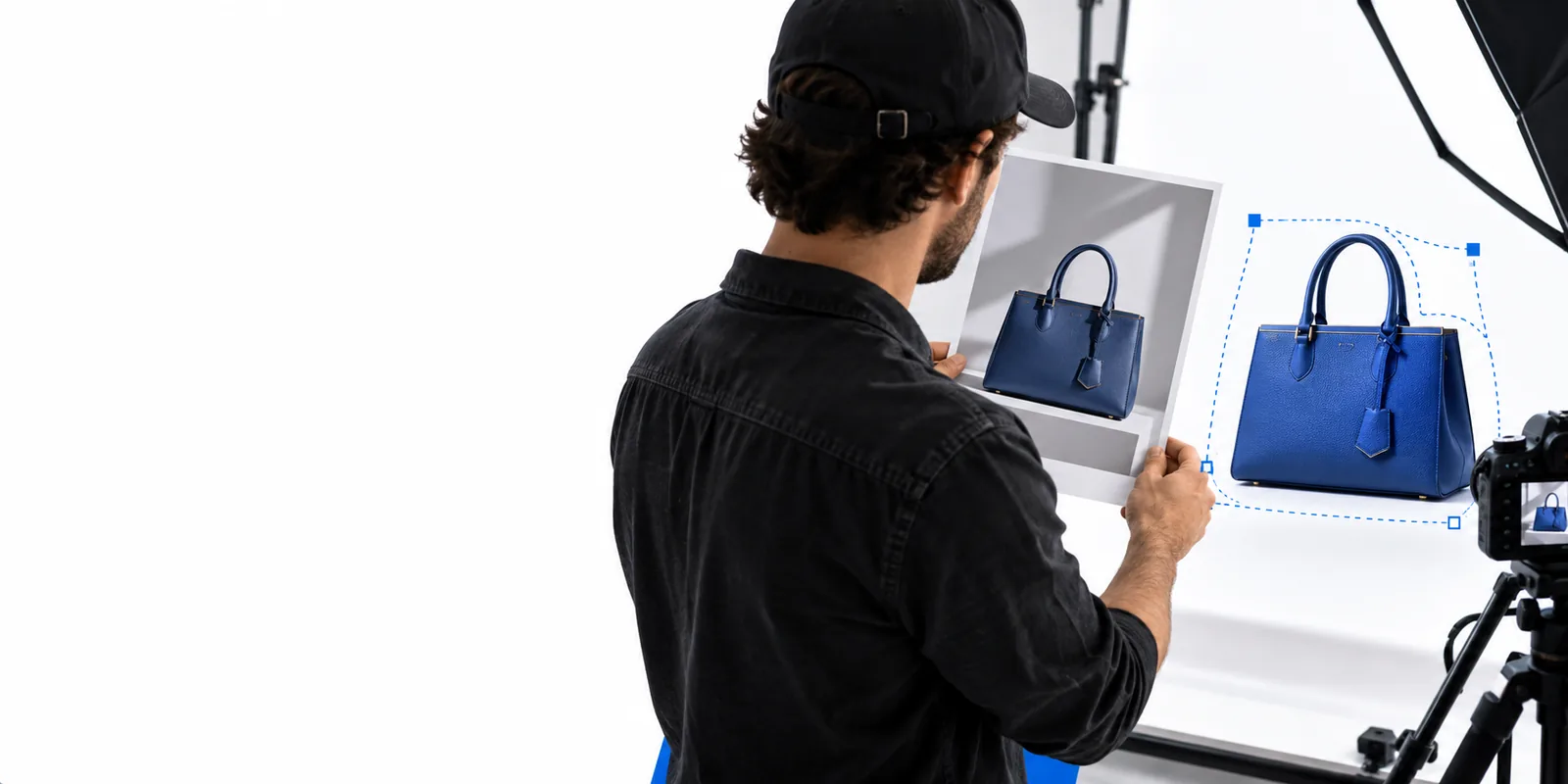
Beispielbild eines vom Hintergrund getrennten Motivs

Ein Hintergrundentferner hilft dabei, aus einem Foto mit ablenkender Umgebung ein Bild zu machen, bei dem das Motiv im Mittelpunkt steht. Diese weiterführenden Leitfäden behandeln die Aufgabe, die Tool-Kategorie und die Bearbeitung nach dem Freistellen.

Drei Schritte und ihre Grenzen

Um den Vorgang zu verstehen, hilft ein Blick auf die Entscheidungen beim Freistellen: das Motiv erkennen, seine Kontur nachzeichnen und das Ergebnis beurteilen. Keiner dieser Schritte gelingt garantiert perfekt.

  • Die Auswahl des Motivs kann schwierig sein

    Ein Hintergrundentferner muss das gewünschte Motiv vom Rest des Fotos unterscheiden. Wenn sich mehrere Personen oder Objekte überlappen, behält das Tool möglicherweise nicht genau das, was Sie beibehalten wollten.

    LösungBeginnen Sie mit einem Foto, auf dem das Motiv klar zu erkennen ist. Prüfen Sie anschließend, ob alle gewünschten Personen oder Objekte erhalten geblieben sind.

  • Feine Kanten können Details verlieren

    Haare, Fell, Spitze, Blätter und durchscheinende Materialien haben Konturen, die sich schwerer abgrenzen lassen als ein klar umrissener Gegenstand. Beim Freistellen können Details abgeschnitten werden oder Reste des alten Hintergrunds zurückbleiben.

    LösungPrüfen Sie die Kontur in voller Größe, besonders dort, wo helle Details auf eine ähnlich gefärbte Umgebung treffen.

  • Freistellen ist keine vollständige Fotobearbeitung

    Das Freistellen eines Motivs behebt Unschärfe, Beleuchtung, Spiegelungen oder Schatten nicht automatisch. Vor einem neuen Hintergrund können solche Unterschiede noch stärker auffallen.

    LösungPrüfen Sie das Bild im vorgesehenen Kontext und planen Sie weitere Bearbeitungsschritte ein, falls Beleuchtung oder Bildaufbau angepasst werden müssen.

Schritt für Schritt

Betrachten Sie Slazzer als Teil eines kurzen Bild-Workflows und nicht als Garantie dafür, dass jedes Foto im ersten Durchlauf bereit ist.

  1. 1

    Eine geeignete Quelle auswählen

    Wählen Sie ein Foto, auf dem das Motiv scharf und mit ausreichend Kontrast zu sehen ist, damit seine Konturen erkennbar sind. Entscheiden Sie vor dem Entfernen, ob die gesamte Person, das gesamte Produkt oder die gesamte Gruppe erhalten bleiben soll.

  2. 2

    Motiv und Umgebung trennen

    Ein Workflow zur Hintergrundentfernung identifiziert das Motiv und erstellt einen Freisteller. Betrachten Sie dieses erste Ergebnis als Entwurf, insbesondere bei Haaren, transparenten Objekten und Lücken zwischen überlappenden Formen.

  3. 3

    Den finalen Kontext prüfen

    Achten Sie auf fehlende Details und verbliebene Hintergrundreste entlang der Kante. Prüfen Sie den Freisteller anschließend vor dem vorgesehenen Ersatzhintergrund oder im geplanten Layout. Eine Begrenzung, die allein gut aussieht, kann auf einer kontrastierenden Farbe auffallen.

Grenzen und Kanten in der Praxis

Das beste Ausgangsfoto hängt davon ab, wo der Freisteller erscheinen soll. Diese häufigen Szenarien zeigen, worauf Sie achten sollten, bevor Sie das Ergebnis als fertig betrachten.

Produktfotograf

Ein kleines Objekt muss sich von einer unruhigen Tischoberfläche abheben, doch seine Reflexion und sein Schatten sorgen dafür, dass es realistisch wirkt.

Behalten Sie die Produktkontur vollständig bei und entscheiden Sie separat, ob der Schatten im finalen Bild enthalten sein soll. Eine aufgabenorientierte Anleitung finden Sie im verlinkten Guide.

Slazzer Hintergrund entfernen

Portrait-Editor

Eine Person benötigt einen aufgeräumteren Hintergrund, während lose Haare und Kleidungskanten sichtbar bleiben.

Prüfen Sie feine Haarsträhnen und Stoffkanten, bevor Sie das Portrait auf einer neuen Farbe platzieren. Der Guide zur Hintergrundentfernung behandelt die grundlegende Freistellung ausführlicher.

Slazzer Hintergrundentferner

Content-Designer

Ein Freisteller muss in ein Poster oder eine Social-Media-Grafik passen, deren Beleuchtung sich vom Ausgangsfoto unterscheidet.

Prüfen Sie zuerst die Begrenzung und beurteilen Sie anschließend, ob Farbe und Komposition gesondert angepasst werden müssen. Der Guide zum Foto-Editor hilft dabei, diese Aufgaben voneinander zu unterscheiden.

Slazzer Foto-Editor

Mit einem Bild-Workflow fortfahren

Mit dem Bild beginnen, das Sie verbessern möchten

Wenn Slazzers Konzept zur Hintergrundentfernung zu Ihrem Projekt passt, sehen Sie sich die verfügbaren Bildtools an und prüfen Sie deren aktuelle Funktionen, bevor Sie sich auf einen Workflow festlegen. Verwenden Sie ein klares Ausgangsfoto und prüfen Sie das Ergebnis dort, wo es tatsächlich erscheinen wird.

Bildtools entdecken
  • Beginnen Sie mit einem klar abgegrenzten Motiv
  • Prüfen Sie feine Kanten vor der Weiterverwendung
  • Prüfen Sie das Ergebnis im endgültigen Layout

Häufig gestellte Fragen

Slazzer dient dazu, das Hauptmotiv eines Fotos vom Hintergrund zu trennen. Solche Freisteller werden verwendet, um ein Motiv in ein anderes Layout einzufügen oder Ablenkungen im Hintergrund zu reduzieren. Das Ergebnis sollte vor der Veröffentlichung dennoch geprüft werden.

Das hängt davon ab, wie der Schatten im Ausgangsbild erscheint und wie beim Freistellen mit seinen Rändern umgegangen wird. Ein Schatten kann dazu beitragen, dass ein Produkt natürlich auf einer Fläche steht. Prüfen Sie ihn daher, statt davon auszugehen, dass er immer erhalten bleiben oder entfernt werden sollte.

Gehen Sie nicht davon aus, dass ein Hintergrundentferner jede feine oder durchscheinende Kante bewahrt. Haare, Glas und transparenter Stoff können mit dem ursprünglichen Hintergrund verschmelzen. Vergrößern Sie das Bild und beurteilen Sie, ob der Freisteller für den vorgesehenen Hintergrund geeignet ist.

Nein. Bei der Hintergrundentfernung geht es darum, das Motiv von seiner Umgebung zu trennen. Probleme mit Beleuchtung, Schärfe oder Bildkomposition werden dadurch allein nicht behoben. Nach dem Freistellen können weitere Anpassungen nötig sein.

Bild bearbeiten
Bild bearbeiten