Slazzer

Outil de détourage d’images

Créez des images plus nettes avec l’outil de suppression d’arrière-plan Slazzer

L’outil de suppression d’arrière-plan Slazzer aide à isoler le sujet principal d’une photo, afin de donner aux photos de produits, aux portraits et aux visuels simples pour les réseaux sociaux un fond plus épuré.

Sujet détouré sur un fond clair

Outils associés

Choisissez l’option Slazzer adaptée à votre projet, du détourage direct à la retouche plus complète ou au travail dans l’application.

Usages pratiques

Trois fiches explicatives

La suppression de l’arrière-plan est particulièrement utile lorsque le sujet se distingue nettement et que le résultat souhaité est clair dès le départ.

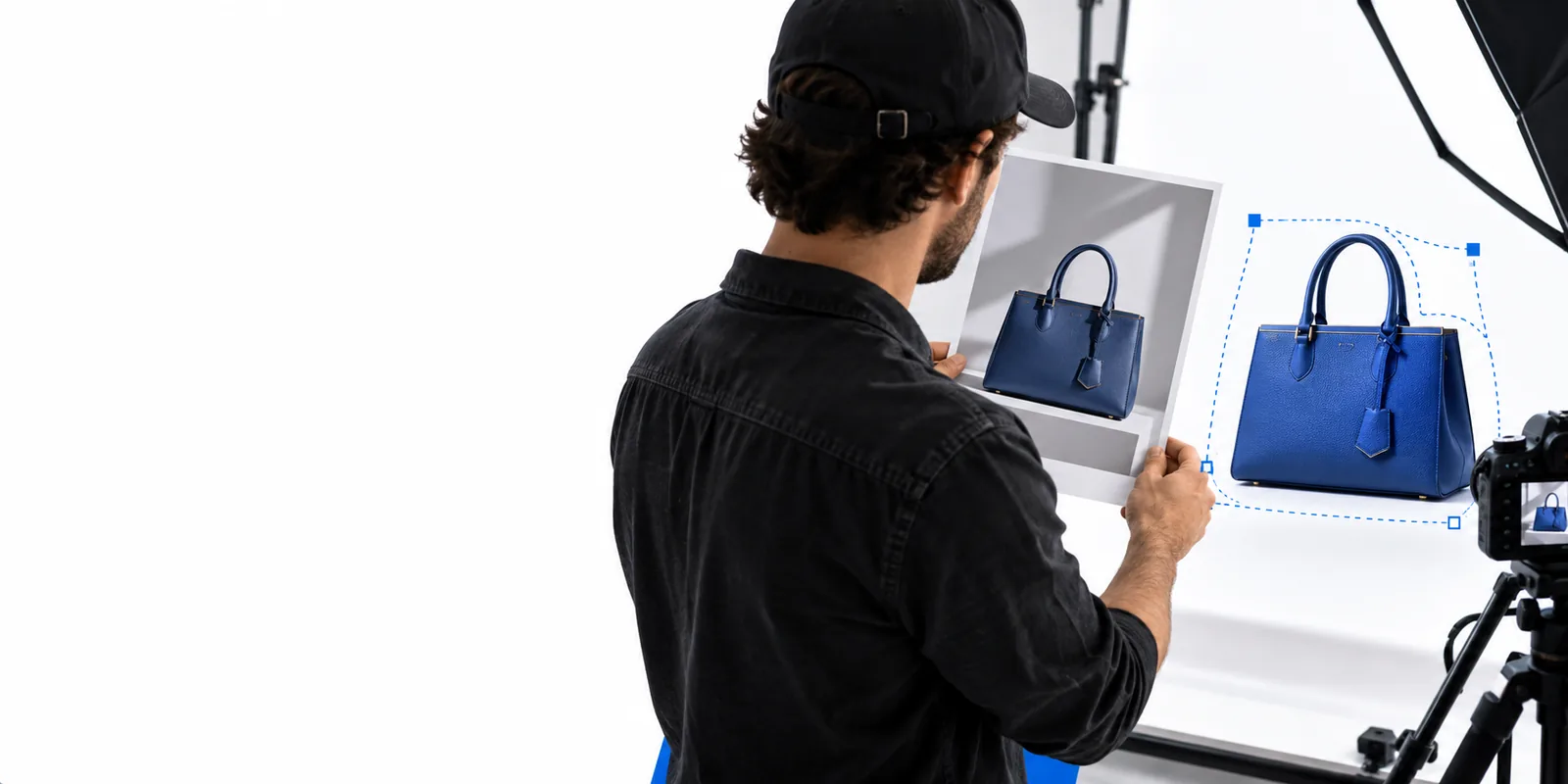
Vendeurs en ligne

Une photo de produit montre une pièce, un bureau ou un support de présentation temporaire qui détourne l’attention de l’article.

Un produit détouré plus proprement est plus facile à placer sur un fond de catalogue, de place de marché ou de campagne.

Supprimer l’arrière-plan avec Slazzer
Créateurs de portraits

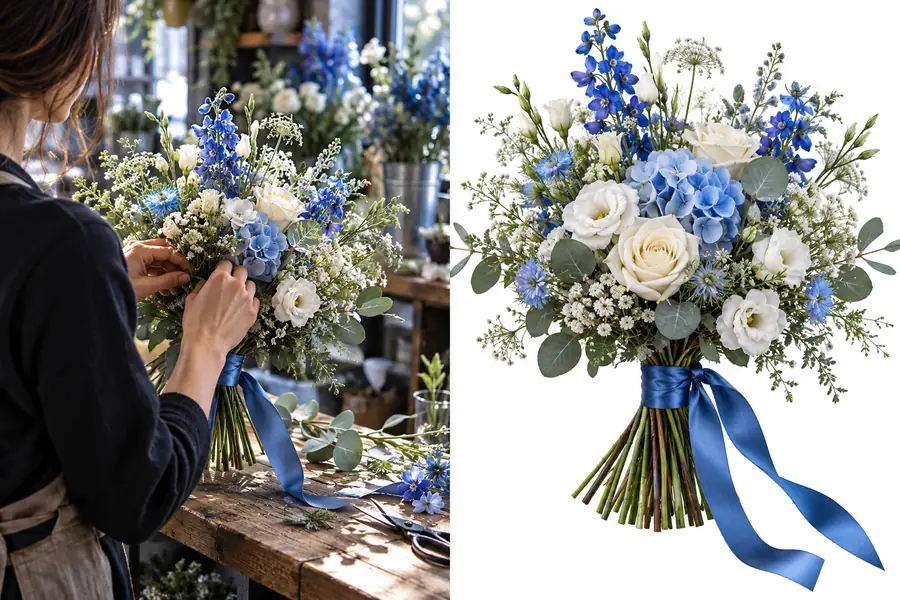
Une personne doit être détachée d’une rue animée, d’une pièce encombrée ou d’une scène de voyage pour un profil ou un visuel destiné aux réseaux sociaux.

Le sujet peut être repositionné sans importer son environnement d’origine dans la nouvelle composition.

Exemples gratuits de Slazzer

Équipes marketing

Une campagne nécessite de réutiliser un objet ou une personne reconnaissable dans plusieurs mises en page.

Un détourage préparé offre à l’équipe un point de départ plus flexible pour les bannières, les publications et les visuels promotionnels simples.

éditeur photo Slazzer

Utilisateurs mobiles

Une retouche d’image rapide commence sur un téléphone plutôt que dans un flux de production sur ordinateur.

L’approche orientée application rapproche la suppression de l’arrière-plan de l’appareil avec lequel l’image a été capturée.

application Slazzer

Comment ça marche

Étape par étape

Les résultats les plus nets s’obtiennent généralement en choisissant une image source claire, en vérifiant la qualité des contours, puis en décidant où placer le sujet détouré.

  1. 1

    Choisir l’image source

    Commencez par une photo où le sujet principal est visible, suffisamment net et pas trop masqué par un autre objet.

  2. 2

    Laisser le sujet être séparé

    Le flux de suppression de l’arrière-plan identifie le sujet au premier plan et crée un détourage qui peut être vérifié sur une surface contrastante.

  3. 3

    Vérifier et placer le résultat

    Examinez les cheveux, les contours fins, les zones transparentes et les petits détails avant d’utiliser le détourage dans une nouvelle composition ou un flux d’exportation.

Définir les attentes

Limites et contours

Un outil de suppression d’arrière-plan n’est pas la même chose qu’un éditeur photo complet. Connaître ses limites vous aide à choisir de meilleures images sources et à éviter les retouches inutiles.

  • Scènes chargées et objets qui se chevauchent

    Lorsque plusieurs objets touchent le sujet ou le chevauchent, la limite prévue entre le premier plan et l’arrière-plan peut être ambiguë.

    SolutionUtilisez une image source plus claire ou recadrez plus près du sujet avant le traitement.

  • Cheveux fins et détails transparents

    Les mèches, le verre, le maillage, la fumée et les matériaux semi-transparents peuvent nécessiter une inspection plus attentive que les contours opaques.

    SolutionExaminez le résultat en plus grand et effectuez une correction manuelle dans un éditeur lorsque la précision des contours est importante.

  • Il ne repense pas l’ensemble de l’image

    La suppression de l’arrière-plan ne crée pas automatiquement une publicité finalisée, ne retouche pas un visage et ne met pas en page une campagne complète.

    Solution de contournementUtilisez le détourage comme un élément parmi d’autres dans un flux de retouche photo ou de conception plus large.

  • La mauvaise qualité de la source reste une contrainte

    Le flou, une forte compression, l’obscurité et un sujet déjà recadré peuvent limiter le réalisme de la séparation.

    Solution de contournementCapturez ou sélectionnez l’image la plus nette disponible, avec suffisamment d’espace autour du sujet.

En un coup d’œil

Ce que le flux de travail vous apporte

Ces repères décrivent la structure pratique du processus plutôt que de garantir un résultat pour chaque photographie.

1 Commencez par un sujet clairement visible
01 source
2 Inspectez les contours et les détails fins avant utilisation
02 vérifications
3 Choisissez, séparez, puis placez le détourage
03 étapes

Vérification visuelle

Avant et après

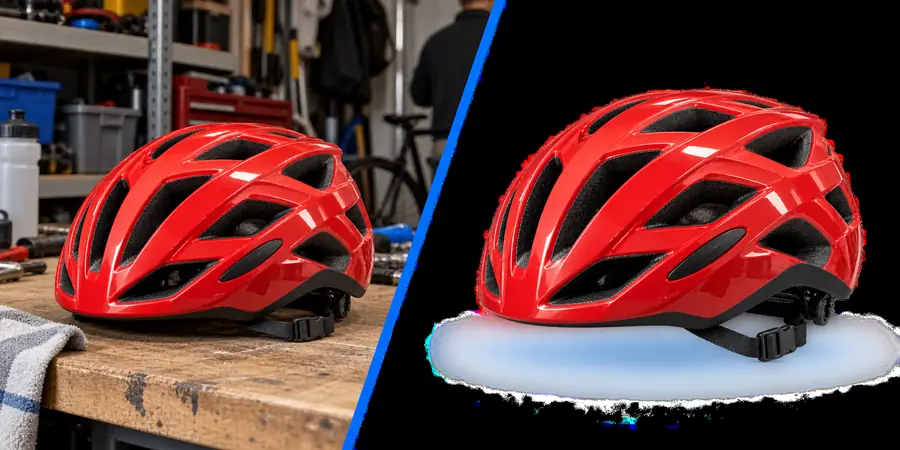
Le changement utile ne réside pas seulement dans la disparition de la scène ; le sujet devient aussi plus facile à réutiliser dans un contexte visuel différent.

  • Arrière-plan d’origine
  • Sujet isolé

Comparez les contours du sujet avant de le placer ailleurs.

Image d’origine avec son arrière-plan
Sujet isolé après la suppression de l’arrière-plan

Prêt à modifier

Commencez par une image source plus nette

Importez une image adaptée dans Slazzer lorsque vous devez séparer le sujet de son environnement. Choisissez d’abord la photo la plus nette dont vous disposez, puis vérifiez les contours avant d’intégrer le résultat à une composition plus vaste.

Supprimer l’arrière-plan d’une image
  • Utile pour les produits, les portraits et les visuels de campagne simples
  • Les meilleurs résultats commencent par un sujet distinct et bien visible
  • Vérifiez les contours fins avant l’intégration finale

Questions fréquentes

FAQ

C’est un outil conçu pour séparer un sujet visible de la scène qui l’entoure. Le sujet détouré peut ensuite être intégré à une autre composition, à un autre arrière-plan ou à un processus de retouche d’image.

L’outil analyse l’image pour distinguer le sujet probable au premier plan de son arrière-plan. Un contraste marqué, des contours visibles et peu de chevauchements facilitent généralement l’examen et l’utilisation du résultat.

Les images présentant un seul sujet reconnaissable, un bon éclairage et suffisamment d’espace autour des contours sont généralement les plus faciles à traiter. Les photos de produits, les portraits et les images d’objets simples sont de bons points de départ.

Il peut traiter des images comportant des cheveux, des mailles, du verre ou des objets qui se chevauchent, mais ces détails nécessitent une vérification attentive. Pour les travaux exigeants, utilisez le sujet détouré comme point de départ et affinez les contours dans un logiciel de retouche adapté.

Modifier une image
Modifier une image