Slazzer

Herramienta para recortar imágenes

Crea imágenes más limpias con el eliminador de fondos de Slazzer

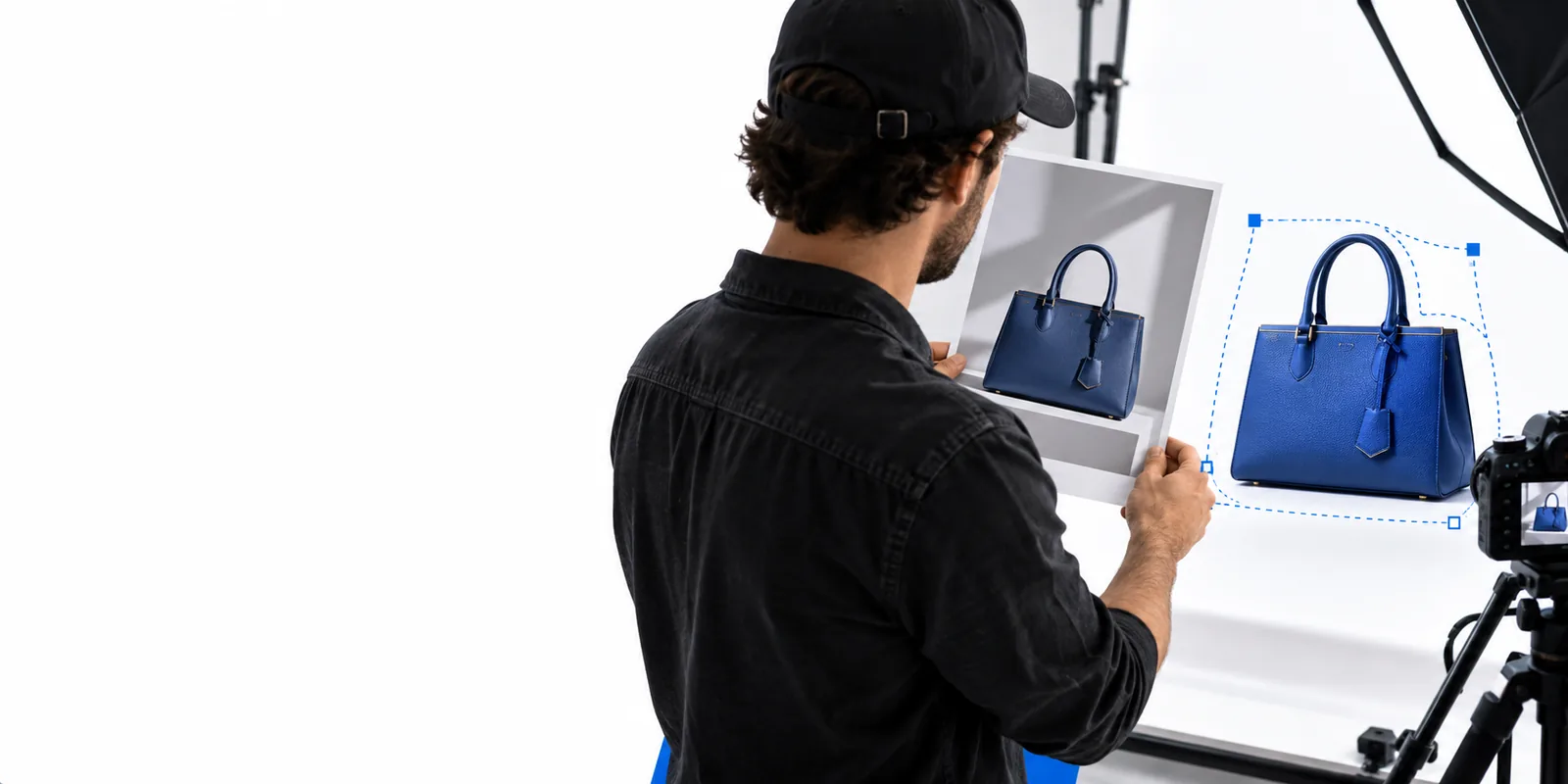
El eliminador de fondos de Slazzer ayuda a aislar el sujeto principal de una foto para que las imágenes de productos, los retratos y los diseños sencillos para redes sociales tengan un fondo visual más limpio.

Recorte limpio del sujeto mostrado sobre un fondo brillante

Herramientas relacionadas

Elige la opción de Slazzer que mejor se adapte a tu tarea, desde recortar directamente el fondo hasta editar imágenes o trabajar desde la aplicación.

Usos prácticos

Tres tarjetas explicativas

La eliminación de fondos resulta más útil cuando el sujeto se distingue claramente y sabes qué resultado buscas antes de empezar.

Vendedores en línea

Una foto de producto incluye una habitación, un escritorio o una superficie de exhibición temporal que distrae la atención del artículo.

Un recorte más limpio del producto es más fácil de colocar sobre un fondo de catálogo, marketplace o campaña.

Eliminar fondos con Slazzer
Creadores de retratos

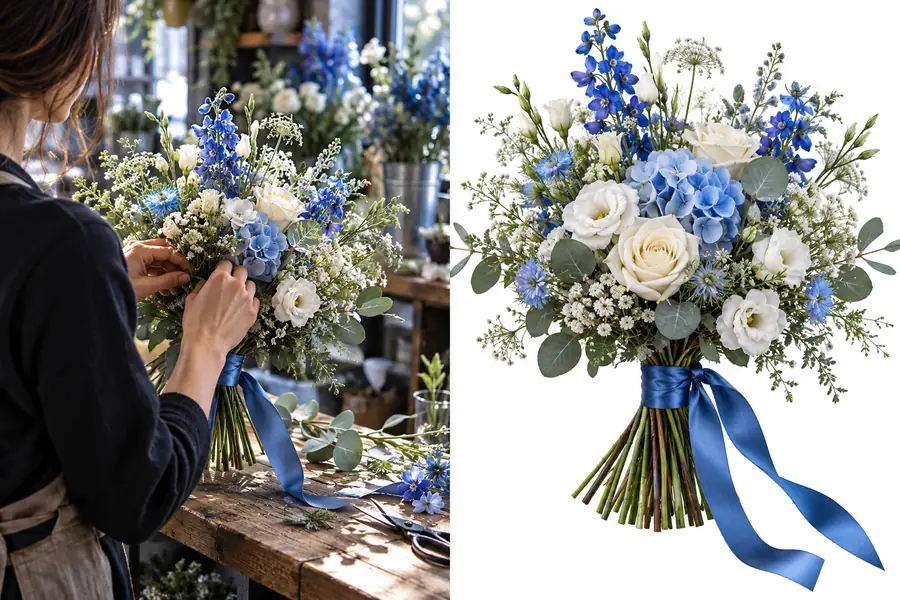
Es necesario separar a una persona de una calle concurrida, una habitación o una escena de viaje para crear un perfil o un diseño para redes sociales.

El sujeto se puede recolocar sin trasladar su entorno original a la nueva composición.

Ejemplos gratuitos de Slazzer

Equipos de marketing

Una campaña necesita reutilizar un objeto o una persona reconocible en varios diseños.

Un recorte preparado ofrece al equipo un punto de partida más flexible para banners, publicaciones y piezas promocionales sencillas.

editor de fotos de Slazzer

Usuarios móviles

Una edición rápida de imágenes comienza en un teléfono en lugar de hacerlo en un flujo de producción de escritorio.

El enfoque orientado a la aplicación mantiene la tarea de eliminar el fondo más cerca del dispositivo donde se capturó la imagen.

aplicación de Slazzer

Cómo funciona

Paso a paso

Los resultados más limpios suelen obtenerse al elegir una imagen de origen clara, comprobar la calidad de los bordes y decidir dónde colocar el sujeto aislado.

  1. 1

    Elige la imagen de origen

    Comienza con una foto en la que el sujeto principal sea visible, tenga una nitidez razonable y no esté demasiado oculto por otro objeto.

  2. 2

    Deja que el sujeto se separe

    El flujo de trabajo de eliminación del fondo identifica el sujeto en primer plano y crea un recorte que puede revisarse sobre una superficie contrastante.

  3. 3

    Comprueba y coloca el resultado

    Revisa el cabello, los bordes finos, las áreas transparentes y los pequeños detalles antes de usar el recorte en una nueva composición o flujo de exportación.

Ajusta tus expectativas

Límites y bordes

Un eliminador de fondos no es lo mismo que un editor de fotos completo. Conocer sus límites te ayuda a elegir mejores imágenes de entrada y evitar trabajo innecesario.

  • Escenas con muchos elementos superpuestos

    Cuando varios objetos tocan o se superponen al sujeto, el límite previsto del primer plano puede resultar ambiguo.

    Solución alternativaUsa una imagen de origen más clara o recorta más cerca del sujeto antes de procesarla.

  • Cabello fino y detalles transparentes

    Los mechones, el vidrio, la malla, el humo y los materiales semitransparentes pueden requerir una inspección más minuciosa que los bordes sólidos.

    Solución alternativaRevisa el resultado a mayor tamaño y corrige los bordes manualmente en un editor cuando la precisión sea importante.

  • No rediseña toda la imagen

    Eliminar el fondo no crea automáticamente un anuncio terminado, no retoca un rostro ni organiza el diseño completo de una campaña.

    AlternativaUsa el recorte como un recurso dentro de un flujo de trabajo más amplio de edición fotográfica o diseño.

  • La baja calidad de la imagen original sigue siendo una limitación

    El desenfoque, la compresión excesiva, la oscuridad y un sujeto ya recortado pueden hacer que la separación resulte menos convincente.

    AlternativaCaptura o selecciona la imagen más nítida disponible, con suficiente espacio alrededor del sujeto.

De un vistazo

Qué te ofrece este flujo de trabajo

Estos indicadores describen cómo funciona el proceso en la práctica, sin prometer el mismo resultado para todas las fotografías.

1 Empieza con un sujeto claramente visible
01 imagen original
2 Revisa los bordes y los detalles finos antes de usarlo
02 comprobaciones
3 Elige, separa y coloca el recorte
03 etapas

Revisión visual

Antes y después

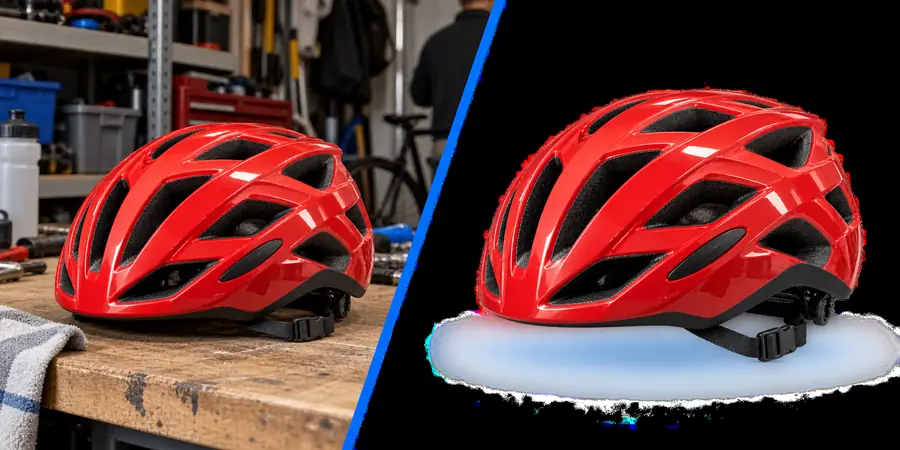
El cambio útil no es solo que desaparezca el fondo: el sujeto también resulta más fácil de reutilizar en otro contexto visual.

  • Fondo original
  • Sujeto aislado

Compara los bordes del sujeto antes de colocarlo en otro lugar.

Imagen original con el fondo que la rodea
Sujeto aislado después de eliminar el fondo

Listo para editar

Comienza con una fuente de imagen más limpia

Envía una imagen adecuada al flujo de trabajo de Slazzer cuando necesites separar el sujeto de su entorno. Comienza con la foto más nítida disponible y revisa los bordes antes de usar el resultado en un diseño más grande.

Elimina el fondo de una imagen
  • Útil para productos, retratos y recursos sencillos para campañas
  • Los mejores resultados comienzan con un sujeto definido y visible
  • Revisa los bordes detallados antes de la colocación final

Preguntas frecuentes

FAQ

Es un flujo de trabajo de eliminación de fondos diseñado para separar un sujeto visible de la escena que lo rodea. El recorte resultante puede colocarse en otro diseño, fondo o proceso de edición de imágenes.

El flujo de trabajo analiza la imagen para distinguir el sujeto principal probable del fondo. Un contraste claro, bordes visibles y una superposición limitada suelen facilitar la revisión y el uso de esa separación.

Las imágenes con un sujeto reconocible, buena iluminación y suficiente espacio alrededor de los bordes suelen ser las más fáciles de procesar. Las fotos de productos, los retratos y las imágenes sencillas de objetos son puntos de partida prácticos.

Puede intentar procesar imágenes con cabello, mallas, cristal u objetos superpuestos, pero esos detalles requieren una revisión cuidadosa. Para trabajos exigentes, utiliza el recorte como recurso inicial y perfecciona los bordes en un editor adecuado.

Editar una imagen
Editar una imagen