Slazzer

Guía de ejemplos en video

Cómo planificar un video de ejemplos de Slazzer que muestre los bordes

Un video útil sobre eliminación de fondos muestra la imagen original, el recorte resultante y los detalles que el público necesita para evaluarlo por sí mismo. Usa esta guía para planificar la demostración sin dar a entender que un ejemplo con una imagen fija demuestra el procesamiento continuo de video.

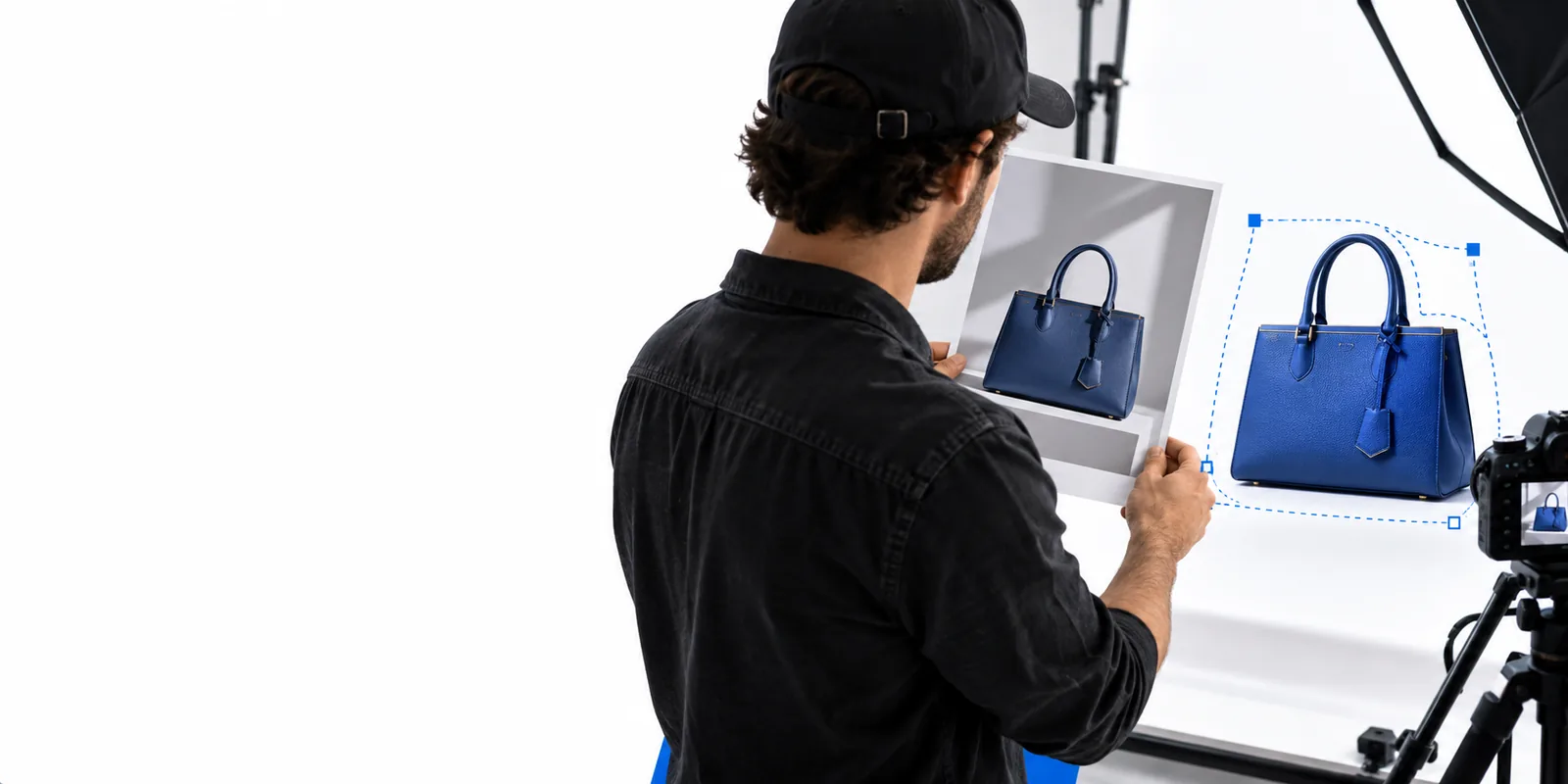
Imágenes del sitio de Slazzer que ilustran un proceso creativo centrado en las imágenes

Una demostración en video puede responder distintas preguntas. Elige la opción que se ajuste a lo que quieres examinar antes de recopilar material.

Ten claro lo que la demostración no puede probar

Una revelación impactante no demuestra que todas las imágenes o todos los fotogramas vayan a dar el mismo resultado.

  • Un fotograma no representa todo un clip

    Un recorte hecho a partir de una sola fotografía no permite determinar si un sujeto en movimiento mantiene bordes uniformes en fotogramas sucesivos.

    AlternativaSi el video continuo es importante, prueba un clip corto en una herramienta que admita video explícitamente y examina varios momentos, no solo su miniatura.

  • Un ejemplo limpio puede ocultar bordes difíciles

    Los fondos lisos y una separación clara del sujeto producen una revelación impresionante, pero dicen poco sobre el cabello suelto, el vidrio, el desenfoque o los colores similares.

    AlternativaIncluye al menos una imagen original difícil y detén el video en su contorno a un tamaño que permita examinarlo.

  • Una grabación no permite comprobar las condiciones de acceso

    Una grabación de pantalla no verifica los límites de uso actuales, las opciones de exportación, los requisitos de cuenta ni si una función concreta sigue disponible.

    AlternativaComprueba la interfaz y las condiciones actuales del destino antes de describir el acceso o prometer un resultado.

Prepara una demostración que el público pueda examinar

Planifica el video como una secuencia de pruebas, no como un montaje rápido de resultados pulidos.

  1. 1

    Muestra el original

    Comienza con la imagen de origen completa durante varios segundos. Mantén el sujeto lo bastante grande para que se vea su contorno e identifica las zonas que probablemente sean difíciles, como el pelo, los objetos transparentes o las sombras.

  2. 2

    Muestra el resultado sin ocultar nada

    Presenta el recorte sobre un fondo que contraste. Mantén el mismo encuadre que usaste para el original y luego amplía la imagen para que los espectadores puedan examinar el borde, en lugar de depender de una transición rápida.

  3. 3

    Muestra ambas vistas juntas

    Termina con una comparación lado a lado y una breve nota que describa qué se procesó realmente. Si la demostración utiliza imágenes fijas independientes, llámala demostración con imágenes fijas en lugar de prueba de eliminación de fondo de video.

Demostración con imágenes fijas frente a prueba de video

Estos dos formatos responden a preguntas distintas. Decide cuál necesita tu público antes de grabar.

1

Fuente

Demostración de recorte de imagen fija

Una fotografía o un fotograma seleccionado

Prueba de video continuo

Un clip con fotogramas sucesivos

2

Pregunta principal

Demostración de recorte de imagen fija

¿Se separa limpiamente este sujeto?

Prueba de video continuo

¿Se mantienen uniformes los bordes durante el movimiento?

3

Comparación útil

Demostración de recorte de imagen fija

El original junto al recorte resultante

Prueba de video continuo

Reproducción con movimiento y cambios de escena

4

Inspección del cabello

Demostración de recorte de imagen fija

Acércate para ver los mechones finos en una imagen

Prueba de video continuo

Observa los mechones finos en distintos momentos

5

Posible defecto

Demostración de recorte de imagen fija

Pérdida de detalle en un solo borde

Prueba de video continuo

Parpadeo o cambios en los bordes entre fotogramas

6

Qué demuestra

Demostración de recorte de imagen fija

Un resultado para la imagen de origen mostrada

Prueba de video continuo

Solo el comportamiento observado en el clip probado

Adapta el ejemplo a tu público

El mejor ejemplo utiliza un sujeto que tu público reconoce y un resultado que puede evaluar.

Fotógrafo de productos

Graba un producto sobre su superficie original y luego muestra un recorte de imagen fija sobre un color que contraste. Mantén visibles los reflejos y cualquier embalaje transparente, en lugar de recortar los detalles más difíciles.

El público puede valorar si el objeto sirve para una nueva composición. Para ver más ideas basadas en imágenes, consulta los ejemplos gratuitos de Slazzer.

ejemplos gratuitos de Slazzer

Creador de retratos

Usa un retrato en el que se vean el cabello y los hombros. Mantén el resultado en pantalla el tiempo suficiente para examinar los mechones y los bordes de la ropa, e indica si la presentación incluye algún retoque manual.

El clip se convierte en una muestra honesta del proceso de edición. Explora el editor de fotos de Slazzer para entender mejor la diferencia entre un recorte y las ediciones posteriores.

editor de fotos de Slazzer

Miembro del equipo de marketing

Muestra la imagen original de la campaña antes de colocar el sujeto recortado en un borrador del diseño. Mantén la colocación separada del resultado de la eliminación del fondo para que quienes lo vean sepan qué cambio se hizo en cada paso.

El equipo puede evaluar tanto el borde del sujeto como la composición propuesta. Consulta el eliminador de fondos de Slazzer para ver más de cerca la tarea de eliminación del fondo.

eliminador de fondos de Slazzer

Empieza con una imagen que merezca la pena probar

Haz que tu próximo ejemplo sea más fácil de evaluar

Elige una imagen de origen con bordes visibles, conserva la original para compararla y revisa el resultado a tamaño completo antes de convertirlo en un vídeo de presentación. El enlace lleva a un punto de partida para herramientas de imagen; comprueba sus funciones actuales si necesitas procesar vídeo de forma continua.

Explorar herramientas de imagen
  • Conserva la imagen original
  • Examina los contornos difíciles
  • Etiqueta correctamente las imágenes fijas y los clips

Preguntas sobre ejemplos en vídeo

Muestra la imagen original, la imagen resultante y un primer plano del contorno del sujeto. Si grabaste la pantalla mientras trabajabas con una fotografía, indícalo claramente: la grabación muestra un proceso con imágenes fijas, no necesariamente la eliminación del fondo de un vídeo.

No. Una presentación grabada puede mostrar solo una fotografía o un fotograma seleccionado. Para probar un clip en movimiento, hay que revisar el resultado a lo largo del tiempo, especialmente cuando se mueven el pelo, las manos u otros contornos finos.

Empieza con un producto o retrato bien definido y después incluye un ejemplo más difícil, con pelo, bordes difusos, reflejos o un fondo recargado. Mostrar ambos ayuda a entender dónde el resultado parece convincente y dónde puede necesitar retoques.

Busca una vista sin interrupciones de la imagen de origen y el resultado, así como una descripción de los pasos de retoque o composición. Sin ese contexto, considera una imagen final pulida como una ilustración, no como prueba de un resultado obtenido en un solo paso.

Editar una imagen
Editar una imagen