Slazzer

Guide du workflow d’image

Comment l’éditeur photo Slazzer s’intègre à votre workflow d’image

L’éditeur photo Slazzer s’inscrit idéalement dans un workflow d’image pratique : préparez une photo, isolez ou retouchez le sujet, puis vérifiez le résultat avant de l’utiliser ailleurs. Ce guide explique dans quels cas il est utile et quand un éditeur plus complet peut encore être nécessaire.

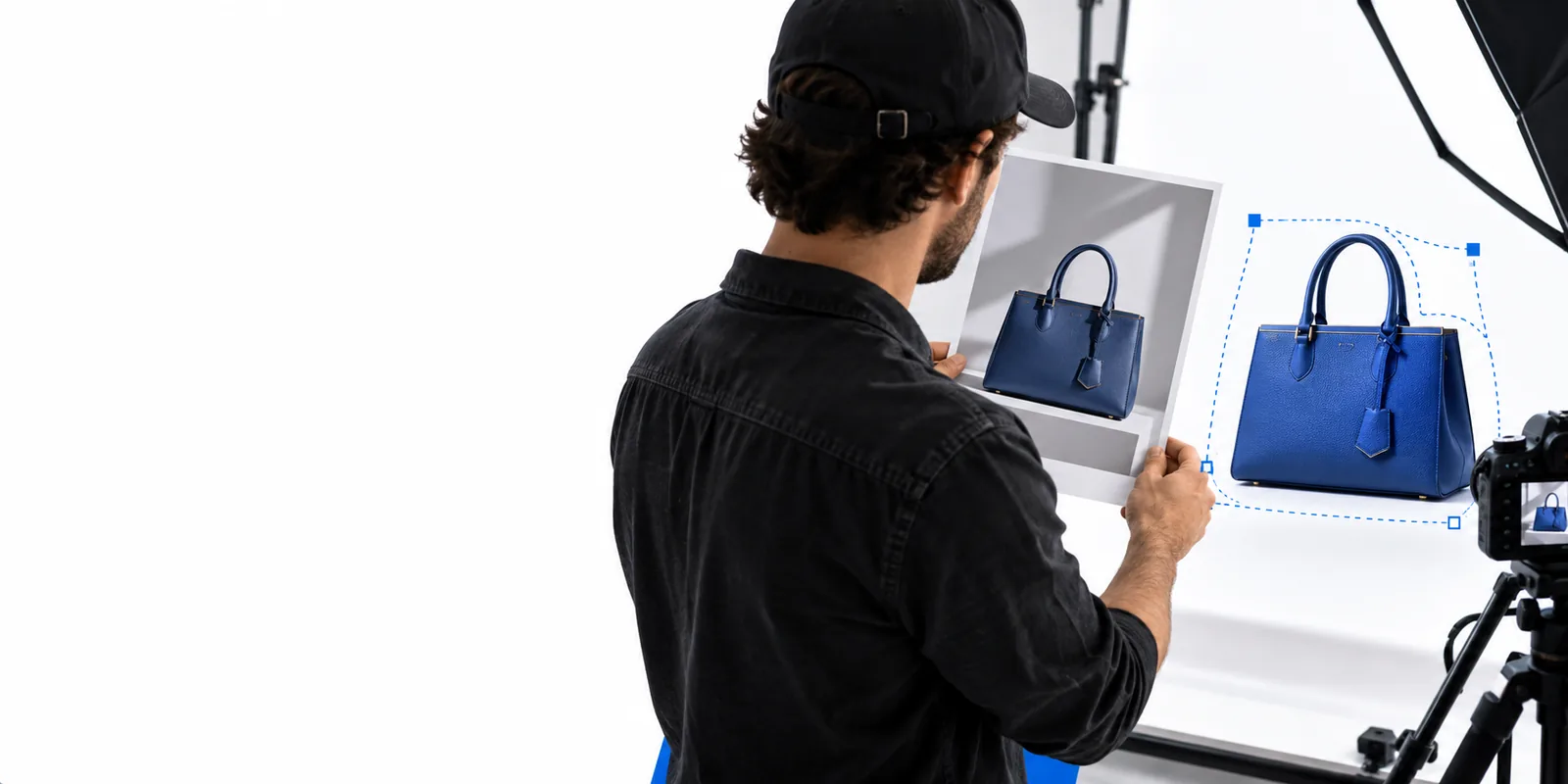
Photos de produits et portraits nets, préparés pour la retouche

Cas d’usage pratiques

Un espace de travail pour les retouches d’image pratiques

Les utilisateurs se tournent vers Slazzer pour résoudre différents problèmes liés aux images. Ces exemples montrent comment le workflow peut répondre à des objectifs de retouche courants, sans considérer le nettoyage de l’arrière-plan comme un remplacement complet de tous les outils photo.

Vendeurs en ligne

Préparez une photo de produit en séparant l’article d’une pièce, d’un bureau ou d’une surface de présentation qui détourne l’attention. Pour commencer par une approche ciblée, consultez Slazzer remove bg.

Une image du sujet plus nette est plus facile à intégrer dans une mise en page de catalogue, un modèle d’annonce ou un concept de campagne.

Slazzer remove bg

Équipes marketplace

Créez des variantes d’image cohérentes lorsque les produits arrivent avec des éclairages, des surfaces et des environnements variés. Le guide Slazzer background remover présente le cas d’usage principal du nettoyage.

Les équipes peuvent vérifier les contours du sujet et sa présentation avant d’ajouter l’image à un workflow d’annonces partagé.

Slazzer background remover

Créateurs de contenu

Transformez une photo de portrait ou d’objet en ressource visuelle plus polyvalente, puis comparez le résultat à l’original. Consultez Slazzer examples free pour découvrir des exemples pratiques.

Un sujet préparé peut passer plus facilement des miniatures aux visuels pour les réseaux sociaux et aux compositions en cours de création.

Slazzer examples free

Utilisateurs privilégiant le mobile

Commencez le nettoyage d’une image depuis un téléphone ou dans un workflow compact lorsqu’un éditeur de bureau ajouterait une friction inutile. La page Slazzer app présente l’approche orientée application.

Les retouches simples peuvent commencer plus près du moment où la photo est prise, avec une étape de vérification distincte avant la publication.

Slazzer app

Fonctionnement du workflow

Trois étapes, de la photo source à l’élément prêt à l’emploi

Le processus est plus facile à évaluer lorsque chaque étape a une fonction claire : préparer l’entrée, effectuer la modification prévue et vérifier le résultat.

  1. 1

    Choisir l’image source

    Commencez par la photo qui montre le mieux le sujet. Vérifiez que les contours, les détails importants et les objets sont visibles avant d’effectuer une modification.

  2. 2

    Définir la modification prévue

    Déterminez si l’objectif est de nettoyer l’arrière-plan, d’isoler le sujet ou d’effectuer un ajustement visuel plus large. Un objectif précis rend la vérification plus cohérente.

  3. 3

    Vérifier avant de réutiliser

    Examinez les contours, les détails fins, les ombres et le cadrage général. Si le résultat nécessite de la typographie, du compositing ou des retouches détaillées, transférez-le dans un éditeur plus spécialisé.

Poursuivre l’exploration

Utilisez ces guides pour comparer les tâches d’image connexes et choisir l’approche qui correspond à votre prochaine modification.

Vérification des fonctionnalités

Solution de retouche photo ou éditeur complet

Le bon choix dépend de la question de savoir si la tâche principale consiste à nettoyer le sujet ou à réaliser une composition plus large. Cette comparaison permet de clarifier la distinction avant de commencer.

1

Objectif principal

Flux de travail Slazzer

Isolation du sujet, nettoyage de l’arrière-plan et préparation de l’image

Éditeur photo spécialisé

Retouche avancée, compositing, dessin et mise en page

2

Meilleur point de départ

Flux de travail Slazzer

Une photo où le sujet principal est déjà visible

Éditeur photo dédié

Un projet qui nécessite plusieurs calques ou des ajustements détaillés

3

Modifications de l’arrière-plan

Flux de travail Slazzer

Un choix naturel lorsque l’arrière-plan est le principal problème

Éditeur photo dédié

Possible, mais nécessite souvent davantage de travail de sélection manuel

4

Typographie et mises en page

Flux de travail Slazzer

Généralement traité lors d’une étape distincte de conception ou de retouche

Éditeur photo dédié

Généralement pris en charge dans le cadre de l’espace de travail plus large

5

Retouche fine

Flux de travail Slazzer

Examinez le résultat et utilisez un autre outil lorsqu’une retouche de précision est nécessaire

Éditeur photo dédié

Mieux adapté aux corrections locales détaillées

6

Simplicité du flux de travail

Flux de travail Slazzer

Utile lorsque la retouche a un objectif visuel clair et unique

Éditeur photo dédié

Plus flexible, mais peut impliquer davantage de contrôles et de décisions

7

Vérification finale

Flux de travail Slazzer

Vérifiez les contours, les détails du sujet, le cadrage ainsi que le traitement de la transparence ou de l’arrière-plan

Éditeur photo spécialisé

Vérifiez les calques, les masques, les couleurs, le texte, les paramètres d’exportation et la composition

Connaître les limites

Les limites de cette approche

Un flux de travail ciblé sur l’image est utile précisément parce qu’il ne prétend pas remplacer toutes les autres techniques de retouche. Gardez ces limites à l’esprit lors de la préparation du visuel final.

  • Il ne couvre pas tous les types de retouche

    Supprimer un arrière-plan ne corrige pas automatiquement la peau, les tissus, les reflets, la poussière ou les textures complexes.

    SolutionEffectuez les corrections locales dans un outil de retouche spécialisé une fois le sujet préparé.

  • Les compositions complexes demandent plus de contrôle

    Les scènes à plusieurs calques, les masques précis, la typographie et les montages détaillés peuvent dépasser les possibilités d’un flux de travail ciblé sur le nettoyage d’image.

    SolutionImportez l’image préparée dans un éditeur photo ou graphique complet lorsque les calques et le placement sont importants.

  • Les contours difficiles doivent être examinés

    Les cheveux, les objets transparents, les fils fins et les contours peu contrastés peuvent nécessiter un examen attentif plutôt qu’une vérification visuelle rapide.

    SolutionZoomez sur le pourtour du sujet et comparez-le à l’original avant publication.

  • La qualité de l’image source reste importante

    Une image source petite, floue, mal éclairée ou fortement compressée limite la fiabilité de l’évaluation du résultat, quel que soit le flux de retouche utilisé.

    SolutionUtilisez l’image source la plus nette disponible et prenez une nouvelle photo si des détails importants manquent.

Tâche suivante sur l’image

Intégrez votre prochaine photo à un processus de retouche plus clair

Commencez avec une image et un objectif précis. Utilisez le processus Slazzer pour préparer l’image, vérifiez les contours importants et ne passez à un éditeur plus complet que si le projet exige davantage de contrôle.

Modifier une image
  • Commencez avec une photo source nette
  • Définissez une modification principale
  • Vérifiez le résultat avant de réutiliser l’image

Questions fréquentes

FAQ sur l’éditeur de photos Slazzer

Ces réponses précisent ce que les personnes recherchent généralement lorsqu’elles envisagent cette méthode de retouche d’image.

Il est souvent envisagé pour préparer des images, notamment lorsque la tâche principale consiste à isoler un sujet ou à modifier son contexte visuel. Il faut l’évaluer comme une étape du processus de retouche, sans supposer qu’il répond à tous les besoins de retouche ou de conception graphique.

Pas pour tous les projets. Un processus ciblé peut suffire à préparer un sujet et son arrière-plan, tandis que les compositions à plusieurs calques, la typographie, le dessin et les retouches détaillées nécessitent généralement un éditeur plus complet.

Il peut convenir aux photos de produits lorsque l’article est bien visible et que l’objectif principal est une présentation plus soignée. Vérifiez toujours les contours, les ombres, les petits détails et le cadrage final avant d’utiliser l’image dans une fiche produit ou une campagne.

Examinez les contours du sujet avec un fort zoom, en particulier autour des cheveux, des parties transparentes, des objets fins et des bords peu contrastés. Vérifiez ensuite le cadrage, l’équilibre de l’éclairage et l’adéquation du résultat à l’usage prévu.

Modifier une image
Modifier une image