Fluxo de trabalho de imagens no celular
Usando o aplicativo Slazzer para tarefas de edição de fundos de imagens
Se você pesquisou pelo aplicativo Slazzer, primeiro decida se precisa de um aplicativo instalado ou se simplesmente quer editar uma imagem no celular. As etapas abaixo ajudam você a preparar uma foto, avaliar suas bordas e conferir o resultado sem presumir que um recurso móvel específico esteja disponível.
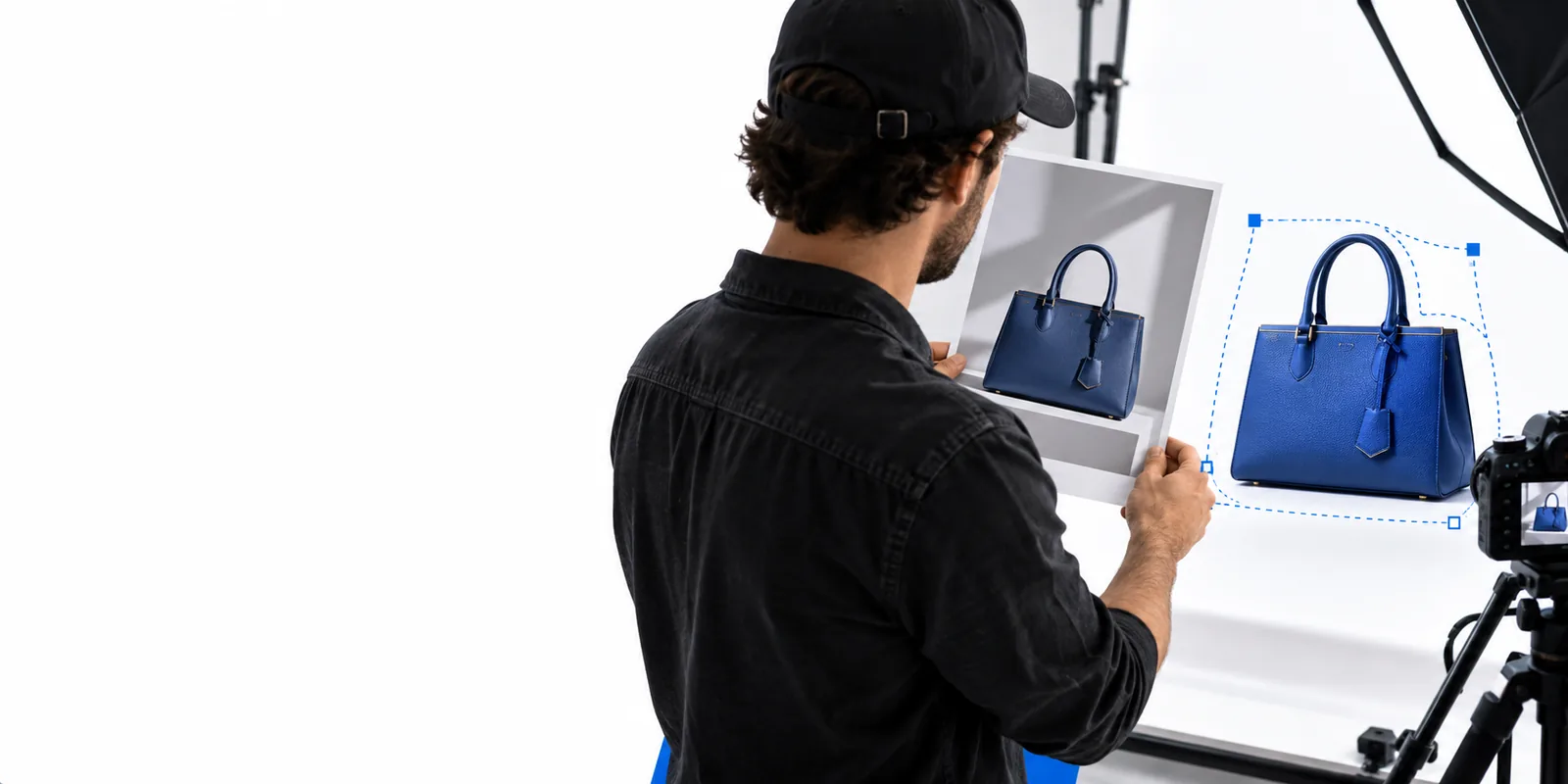
Três maneiras relacionadas de abordar a imagem
Uma pesquisa por aplicativo pode representar várias tarefas diferentes. Escolha a tarefa mais próxima do que você deseja alterar antes de decidir qual ferramenta de edição usar.
Realize uma edição de fundo no celular
O fluxo de trabalho útil é semelhante, independentemente de você usar um navegador ou uma ferramenta instalada adequada: comece com um objeto principal nítido e inspecione o resultado antes de usá-lo.
-
1
Escolha uma foto adequada
Escolha uma imagem em que o objeto principal esteja visível e não muito obstruído. Observe atentamente cabelos, vidros, espaços estreitos e áreas em que o objeto e o fundo tenham quase a mesma cor; esses detalhes geralmente exigem uma revisão mais cuidadosa.
-
2
Abra a ferramenta de edição disponível
Verifique se o serviço oferece um site compatível com dispositivos móveis ou um aplicativo verificado para o seu dispositivo. Use a opção que realmente disponibiliza a edição de que você precisa e consulte as condições de upload, acesso e exportação, em vez de presumir que as duas opções funcionem de forma idêntica.
-
3
Inspecione e salve o resultado
Aumente o zoom na borda do objeto e em todas as áreas transparentes. Se o recorte deixar de fora parte do objeto, tente usar uma imagem de origem mais nítida ou um controle de refinamento disponível. Confirme se a imagem exportada atende aos requisitos do local onde você a usará.
Limitações e bordas que vale a pena verificar
Um resultado de pesquisa por aplicativo não comprova o que uma instalação, um dispositivo ou uma exportação específica oferecerá. Verifique estas restrições antes de definir um fluxo de trabalho.
-
Um aplicativo instalado não é garantido
Esta página não pode confirmar a existência de um aplicativo móvel oficial atual, sua listagem na loja ou o suporte ao seu dispositivo. Um resultado de pesquisa ou uma listagem de terceiros não prova que o aplicativo seja mantido pelo serviço.
AlternativaVerifique o editor e os requisitos atuais do dispositivo pelos canais oficiais do serviço; considere o site móvel do serviço, se houver um disponível.
-
As bordas automáticas podem precisar de revisão
Cabelos finos, desfoque de movimento, objetos transparentes e contornos de baixo contraste podem dificultar a separação do primeiro plano. Uma miniatura que parece boa ainda pode conter erros visíveis em tamanho real.
AlternativaInspecione a imagem no tamanho normal de visualização e com zoom; se necessário, recomece com uma foto mais nítida e bem iluminada.
-
As opções de exportação podem variar conforme a plataforma
Um aplicativo e um navegador podem diferir quanto aos controles disponíveis, formatos de imagem, resolução ou condições de acesso. Esta página não pode garantir que uma opção específica de saída esteja incluída.
AlternativaConfira as opções de exportação disponíveis em relação aos requisitos do seu destino antes de processar um grande conjunto de imagens.
Compare as formas de acesso pelo celular
A diferença está em como você acessa o editor, não em uma garantia de que qualquer uma das opções inclua determinado recurso. É preciso confirmar a disponibilidade com o fornecedor.
Navegador do celular
Aplicativo instalado, se disponível
Como começar
Navegador do celular
Abra o site do serviço no navegador do seu celular.
Aplicativo instalado, se disponível
Instale um aplicativo verificado e abra-o no seu dispositivo.
O que verificar
Navegador do celular
Confirme que o site funciona no tamanho da sua tela e aceita sua imagem.
Aplicativo instalado, se disponível
Confirme o desenvolvedor, a compatibilidade com seu dispositivo e a disponibilidade atual.
Requisitos de acesso
Navegador do celular
Confira os requisitos de acesso atuais do site.
Aplicativo instalado, se disponível
Verifique os requisitos atuais de acesso ao aplicativo.
Seleção de imagem
Navegador móvel
Use o seletor de arquivos ou fotos disponível no navegador.
Aplicativo instalado, se disponível
Confira as permissões solicitadas para selecionar fotos.
Inspeção do resultado
Navegador móvel
Visualize o resultado no navegador antes de salvar.
Aplicativo instalado, se disponível
Visualize o resultado no aplicativo antes de salvar.
Verificação da exportação
Navegador móvel
Verifique o formato e a qualidade oferecidos pelo site.
Aplicativo instalado, se disponível
Verifique o formato e a qualidade oferecidos pelo aplicativo.
Dê o próximo passo com sua imagem
Comece pela foto, não pela instalação
Decida se você precisa apenas de um recorte ou de edições adicionais e, depois, confira as ferramentas disponíveis atualmente para o seu dispositivo. Os resultados de busca relacionados ao aplicativo da Slazzer devem ser tratados como ponto de partida para verificação, não como garantia de compatibilidade com a plataforma ou de opções de exportação.
Explore as ferramentas de imagem- Confira a interface de edição disponível para você
- Examine as bordas difíceis do objeto
- Verifique o resultado antes de usá-lo
Dúvidas sobre o acesso pelo aplicativo móvel
Uma busca por aplicativo e uma página de aplicativo para remover fundos não confirmam, por si só, que exista uma opção oficial de instalação para todos os celulares. Confira o site oficial do fornecedor ou a página verificada na loja de aplicativos para confirmar a compatibilidade com seu sistema operacional, o desenvolvedor e os requisitos do dispositivo.
Um editor no navegador adaptado para dispositivos móveis pode oferecer essa opção, mas é preciso verificar a disponibilidade atual e os requisitos de envio de imagens no serviço escolhido. Se ele aceitar sua imagem, examine o recorte com cuidado antes de usar o resultado salvo.
Não presuma que as interfaces ou as opções de exportação sejam iguais. Compare os controles, os formatos de entrada aceitos e as opções para salvar disponíveis em cada versão antes de escolher uma para seu projeto.
Examine cabelos, objetos transparentes, espaços estreitos e qualquer área em que o objeto principal se misture ao entorno. Depois, confira o formato e a qualidade visual do arquivo salvo no contexto em que pretende usá-lo.